
Livraison le jour même ou le lendemain

Qualité garantie

Débloquez vos offres de bienvenue: Livraison GRATUITE | Jusqu'à -80 % | 30 jours d'essai gratuits à JoyPlus
Téléchargez l'application
更换一个配件,就能让整套配置焕发新生,但参数亮眼并不意味着一定值得购买。对于 PC 玩家、内容创作者和使用紧凑型机箱的用户来说,最容易造成高昂代价的失误,通常集中在兼容性、散热以及可用电源功率上。
在选择游戏 PC 配件,尤其是M.2 NVMe SSD或PC 显卡之前,以下这些要点值得重点确认。
PCIe 5.0 SSD 可以标称令人印象深刻的顺序读写速度。不过,这些数字取决于主板、主控、散热系统以及所处理文件的类型。如果安装在 PCIe 4.0 插槽上,PCIe 5.0 SSD 通常会以较低速度运行。
在游戏中,快速的 PCIe 4.0 SSD 与 PCIe 5.0 SSD 之间的差距,并不一定会按照标称速度的比例转化为更短的加载时间。容量、温度稳定性以及与系统的兼容性,可能更加重要。
M.2 2280 指的是一块尺寸为 22 × 80 mm 的存储卡,这种规格广泛应用于近期的台式机和笔记本电脑。不过,仍需确认插槽确实支持 NVMe PCIe 协议,而不只是支持 M.2 SATA SSD。
PCIe 5.0 SSD 在长时间传输过程中会产生更多热量。如果没有合适的散热片,主控可能会自动降低性能,以避免过热。如果要安装到 PlayStation 5 中,而 SSD 本身没有配备散热片,同样必须加装兼容的散热片。
选择游戏显卡时,不能只看显存容量。还需要确认显卡的长度、厚度、使用的接口类型,以及电源的推荐功率。
RTX 5090 或 RTX 5080 显卡的长度可能超过 30 cm,占用多个插槽,并且需要使用 12V-2x6 接口。相比之下,GT 1030 或 GT 710 这类半高显卡功耗较低,但主要面向办公显示、多媒体和要求不高的游戏场景。
格式化后,实际可用容量会低于包装上标注的容量。另外,请记得备份重要文件:即使是性能最出色的 SSD,也无法替代真正完善的备份方案。
GDDR7 显存提升了新一代显卡的带宽,但面对过于老旧的处理器、功率不足的电源或通风不佳的机箱时,它也无法创造奇迹。
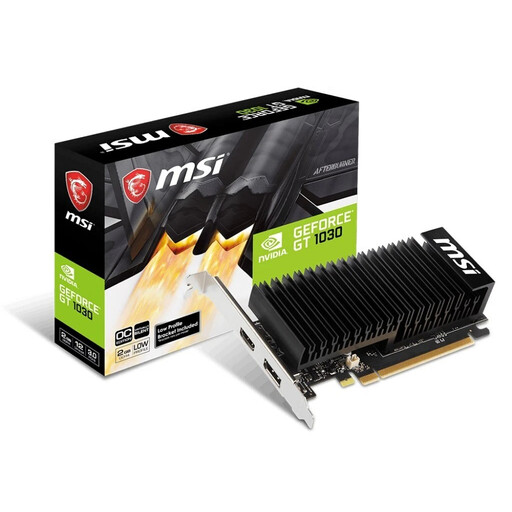
为什么适合这一用户群体:半高设计、被动散热以及标称 20 W 的功耗,使其适合小型机箱,以及办公和多媒体使用场景。
产品参数清楚标注了紧凑尺寸以及无风扇设计。不过仍需保证良好的空气流通,因为散热片可能会发热。
2 GB DDR4 显存、PCIe 3.0 接口、HDMI 和 DisplayPort 输出,以及半高设计。
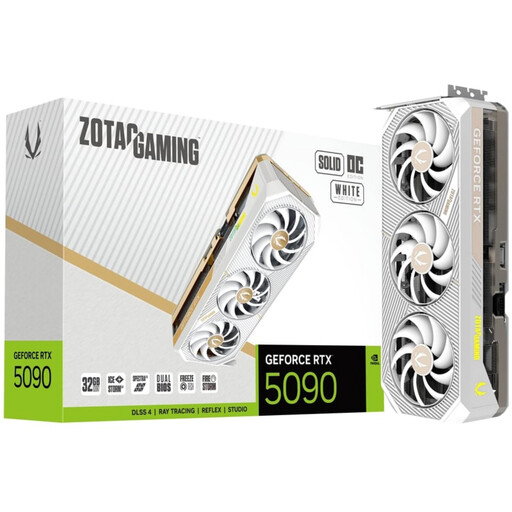
为什么适合这一用户群体:32 GB GDDR7 显存和 PCIe 5.0 x16 接口,适合用于高分辨率游戏、内容创作以及部分高强度图形处理任务。
产品标注了尺寸、重量和 12V-2x6 接口。因此,您需要准备大尺寸机箱和匹配的电源,并使用随附的支撑架。
32 GB GDDR7 显存、3 个 100 mm 风扇、双 BIOS 以及 4 个视频输出接口。
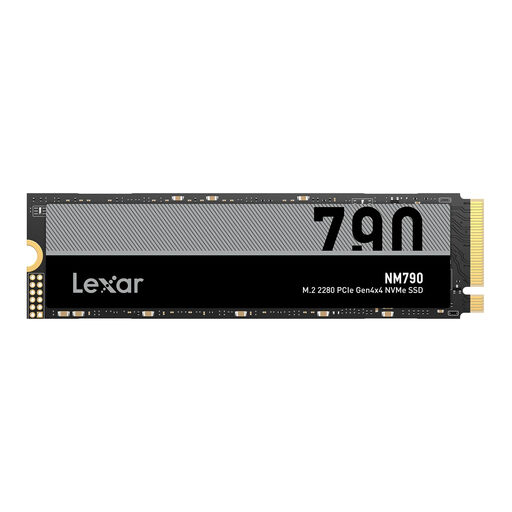
为什么适合这一用户群体:4 TB 容量适合存放大型游戏库、视频项目和专业文件,可用于 PC 或兼容的 PS5。
PCIe 4.0 x4 接口可避免在主板不支持 PCIe 5.0 时为 PCIe 5.0 规格额外付费。用于 PS5 时,仍必须配备合适的散热片。
4 TB 容量、M.2 2280 规格,标称读取速度最高可达 7,400 MB/s,写入速度最高可达 6,500 MB/s。
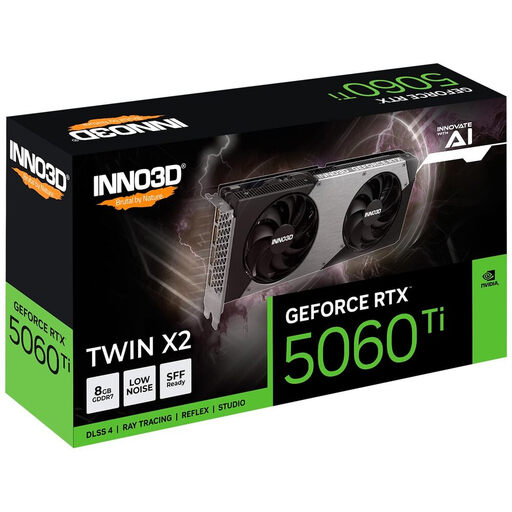
为什么适合这一用户群体:这款游戏显卡搭载 8 GB GDDR7 显存,采用双风扇散热,标称长度为 250 mm,能够更轻松地安装到多种配置中。
产品清楚标注了 650 W 推荐电源功率和 8 针接口。安装前请务必确认这两项信息。
8 GB GDDR7 显存、PCIe 5.0 x8 总线、3 个 DisplayPort 输出接口,以及低负载时自动停转的风扇。
我们整理了一份完整且实时更新的产品清单,其中的商品均充分符合上述严格筛选标准以及欧盟安全法规要求。
开始操作前,请彻底关闭电脑并拔掉电源线。安装 SSD 时,请使用主板说明书中标明的 M.2 插槽,固定模块时不要用力过猛,也不要弯折 SSD。安装显卡时,请确认 PCIe 卡扣已锁紧,并确保电源线完全插入。
电脑重启后:
1 TB SSD 适合安装数量有限的游戏和日常应用。2 TB SSD 能为日常使用提供更大的灵活空间。如果需要安装多款 3A 大作、存储 4K 视频或保留大量工作资料,4 TB SSD 会更值得考虑。
不一定。首先,您需要拥有配备 M.2 PCIe 5.0 插槽的主板。对于主要用于游戏的配置来说,速度较快的 PCIe 4.0 SSD 在大多数情况下已经足够,同时通常带来的散热压力也更小。
所需功率取决于显卡型号以及整机的其他配置。作为参考,产品参数通常会为 Gigabyte RX 7600 标注 550 W,为 INNO3D RTX 5060 Ti 标注 650 W,为 Palit RTX 5070 Ti 标注 750 W,而部分 RTX 5090 最高需要 1,000 W。请始终确认所需的接口类型以及制造商给出的具体电源建议。