
Livraison le jour même ou le lendemain

Qualité garantie

Débloquez vos offres de bienvenue: Livraison GRATUITE | Jusqu'à -80 % | 30 jours d'essai gratuits à JoyPlus
Téléchargez l'application
选择游戏 PC 组件,并不是简单地把参数表上最亮眼的数字堆在一起。强大的显卡可能会受到电源功率不足的限制,高速 SSD 如果搭配不兼容的主板,实际运行也可能降速;而一套较新的配置装进紧凑机箱后,也可能很快变得难以散热。
无论您是游戏玩家、内容创作者、3D 专业人士,还是使用人工智能工具办公,在购买硬件前,都建议先确认以下关键要点。
SSD 的顺序读写速度很容易成为宣传重点,但它并不能完整代表实际使用体验。PCIe 5.0 M.2 NVMe SSD 的速度可能超过 14 000 MB/s,但在不同游戏中,加载时间并不会都按相同比例缩短。处理器、操作系统、主板以及软件优化同样会影响最终表现。
对于日常使用而言,标称速度约为 7 000 至 7 450 MB/s 的 PCIe 4.0 SSD 已经是非常均衡的选择。PCIe 5.0 更适合经常传输大型文件、进行视频剪辑或执行某些专业工作负载的用户。
选择 RTX 5090、RTX 5080 或 RTX 5070 显卡时,不能只看显存容量。还需要确认电源的推荐功率、所需供电接口以及机箱内部的可用空间。
部分显卡会占用 2.5 至 3.8 个插槽,长度还可能超过 30 cm。例如,Palit RTX 5080 推荐搭配 850 W 电源,而 ASUS ROG Astral RTX 5090 则建议使用 1 000 W 或更高功率的电源。12V-2x6 线缆必须完全插入,并且不要在接口附近弯折。
游戏主板必须与计划使用的处理器、内存和 SSD 兼容。专为 AMD Ryzen 处理器设计的 AM5 主板,不能替代采用 LGA 1700 插槽的 Intel 主板。同样,B650 或 B850 主板通常使用 DDR5 内存,而 Intel B760 主板则有 DDR4 和 DDR5 两种版本。
机箱尺寸也需要纳入考虑:ATX、micro-ATX 和 Mini-ITX 在内部空间及接口数量方面各不相同。
如果主要玩 Full HD 游戏,搭载 8 GB GDDR7 的 RTX 5060 Ti,结合具体游戏和画质设置,可以很好地融入均衡配置。配备 12 GB GDDR7 的 RTX 5070,则更适合高刷新率显示器、内容创作和光线追踪。本文介绍的 RTX 5080 和 RTX 5090 分别配备 16 GB 和 32 GB GDDR7,对于 4K 或 8K 项目、3D 工作以及部分人工智能处理任务更具吸引力。
请务必确认:
2280 规格的 M.2 NVMe SSD 必须安装在兼容的插槽中。如果主板仅支持 PCIe 4.0,PCIe 5.0 SSD 的性能将受到上一代接口的限制。反过来,PCIe 4.0 SSD 也可以安装在较旧的平台上,但传输速度会根据可用接口进行适配。
选择合适容量时,可以参考以下建议:
SSD 自带或主板附带的散热片,有助于在长时间传输过程中排出热量。不过,机箱内部仍需保持良好的空气流通,并定期备份重要数据。
对于 AMD 配置,COLORFUL CVN B650M GAMING FROZEN V14 采用 micro-ATX 规格,配备 4 个 DDR5 插槽,并提供 2 个 M.2 接口;具体支持 PCIe 5.0 还是 PCIe 4.0,取决于插槽位置和所使用的处理器。尺寸更加紧凑的 COLORFUL CVN B850I GAMING FROZEN V14 采用 Mini-ITX 规格,提供 1 个 M.2 PCIe 5.0 插槽和另 1 个 PCIe 4.0 插槽。
在 Intel 平台中,GIGABYTE B760M H DDR4 面向兼容 LGA 1700 插槽的处理器,配备 4 个 DDR4 插槽以及 1 个 M.2 PCIe 4.0 接口。下单前,请务必查看制造商发布的兼容性列表。
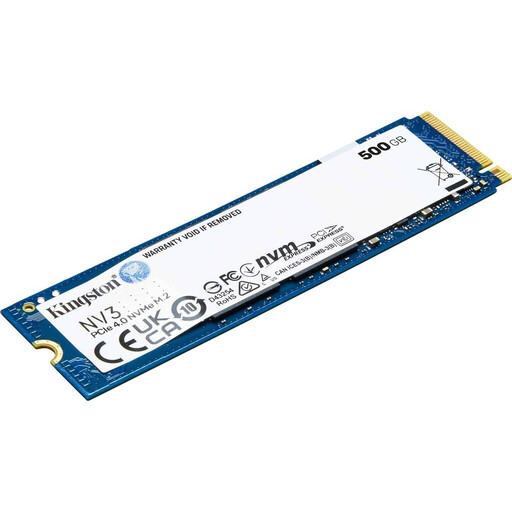
为什么适合这类用户:其 M.2 2280 规格和 500 GB 容量,非常适合为笔记本电脑、迷你 PC 或台式电脑提升存储性能。
产品明确标注了 PCIe NVMe 3.0 x4 接口。这样可以避免为电脑无法充分利用的规格标准额外付费。
标称读取速度最高可达 3 500 MB/s,采用 22 × 80 mm 紧凑规格。
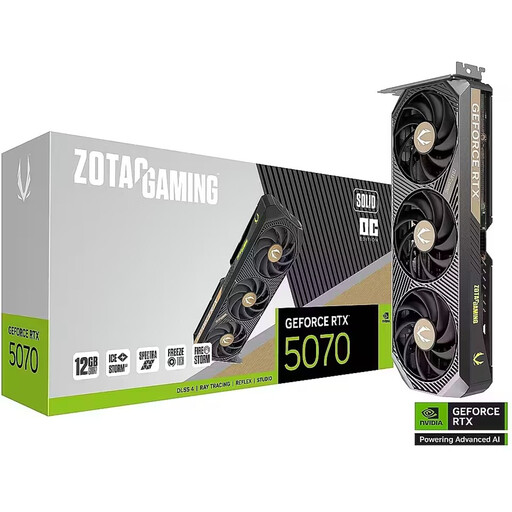
为什么适合这类用户:12 GB GDDR7 显存以及 DisplayPort 和 HDMI 输出接口,可以满足高清游戏、直播和内容创作的需求。
产品信息明确列出了显存规格、16 针接口、约占用 2.5 个插槽的尺寸,以及 650 W 或更高的推荐电源功率。
采用 NVIDIA Blackwell 架构,配备 6 144 个 CUDA 核心,标称加速频率最高可达 2 572 MHz。
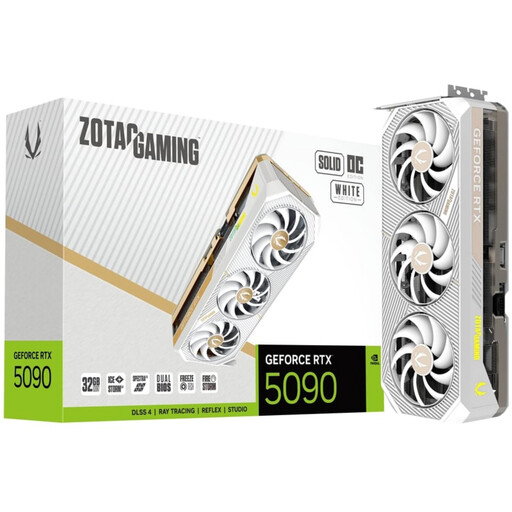
为什么适合这类用户:搭载 32 GB GDDR7 显存和 512 bit 显存位宽,适用于高分辨率游戏、内容创作以及高负载图形处理。
产品明确标注了尺寸、约 2.08 kg 的重量以及 12V-2x6 接口。因此,请准备空间充足的机箱、匹配的电源,并为显卡配备支撑架。
配备 21 760 个 CUDA 核心,支持 PCIe 5.0 x16 接口,提供 3 个 DisplayPort 2.1b 输出接口和 1 个 HDMI 2.1b 输出接口。
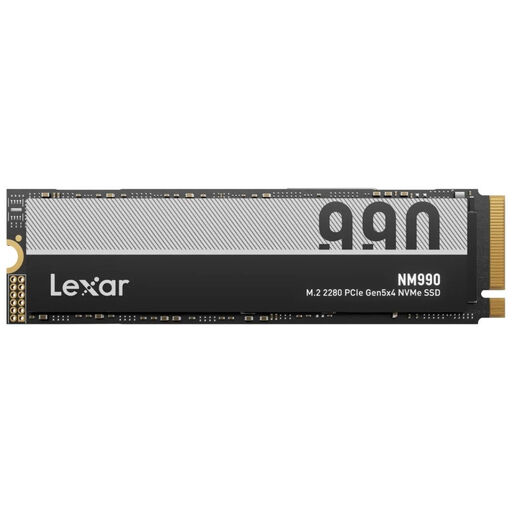
为什么适合这类用户:4 TB 容量适合存放大型游戏库、视频文件和需要快速大容量存储的 3D 项目。
安装前需要确认产品配备散热片,并且平台支持 PCIe 5.0,尤其要避免因温度升高而导致性能下降。
支持 PCIe 5.0 x4 接口,标称顺序读取速度最高可达 14 000 MB/s,容量为 4 TB。
我们已整理一份完整清单,并实时更新,汇集符合严格选购标准及欧洲安全规范的产品。
1 TB 的 PCIe 4.0 M.2 NVMe SSD 是系统和多款游戏的理想基础。如果主板配备兼容插槽,并且您经常传输超大型文件,PCIe 5.0 SSD 会更具优势。无论选择哪一代产品,都请确认是否配备散热片,以及机箱内是否有足够的安装空间。
不一定。需要对比电源推荐功率、所需接口以及电源本身的品质。根据具体型号,RTX 5060 Ti 可以搭配 650 W 电源,而部分 RTX 5080 和 RTX 5090 则分别建议使用 850 W 和 1 000 W 或更高功率的电源。此外,机箱还必须确保充足的空气流通。
请始终保留一部分可用空间,安装制造商推荐的固件更新,并在长时间高负载运行时监控温度。定期备份仍然必不可少:任何存储设备都无法完全避免故障。需要回收时,请将 SSD 送至废弃电气和电子设备回收点。