
Livraison le jour même ou le lendemain

Qualité garantie

Débloquez vos offres de bienvenue: Livraison GRATUITE | Jusqu'à -80 % | 30 jours d'essai gratuits à JoyPlus
Téléchargez l'application
一款游戏键盘的价值远不止炫酷的 RGB 灯效和参数表上的按键数量。从紧凑型到全尺寸,从机械键盘到无线型号,从 QWERTY 到 AZERTY 布局,选错一款键盘可能会让你用着不舒服、不顺手,甚至与你的设备不兼容。
下面我们就来梳理一下购买 PC、游戏主机、Mac 或 iPad 键盘前需要避开的常见陷阱和必须关注的关键要素。
有些薄膜键盘会模仿机械键盘的敲击手感。对于偶尔使用来说,这完全够用。但这类键盘通常无法更换轴体,也无法精细地自定义敲击体验。
真正的机械键盘,每个按键下方都有一个独立的开关。它通常能提供更清晰的反馈,也更易于维护,尤其是采用热插拔设计的型号。因此,在决定购买前,请务必查看产品参数中实际使用的技术——仅仅标注「游戏」二字是不够的。
从 QWERTY 美式布局切换到 AZERTY 法式布局(或反之),都需要一定的适应时间。重音符号、特殊符号以及某些快捷键的位置完全不同。
购买前,请确认键帽上印刷的布局以及它与你的系统是否兼容。为 Mac 设计的键盘,其 Command、Option 和 Function 键的排列方式也可能与 PC 版键盘不同。
「防泼溅」并不意味着可以浸泡在水里或直接放在水龙头下冲洗。例如,通过 IPX4 认证的电路板可以承受一定程度的泼溅,但 USB 接口和其他部件仍然很脆弱。
如果不慎洒上液体,请立即拔掉键盘电源,让其彻底晾干,并查阅制造商的建议。这一预防措施同样适用于背光键盘和 RGB 游戏键盘。
键盘尺寸直接决定了它在桌面上的占用面积和你的打字习惯。
USB 有线键盘无需充电,连接直接稳定。它非常适合追求简单直接的玩家和固定台式机用户。
蓝牙键盘可以轻松连接笔记本电脑、Mac、手机或 iPad。但需要首次配对并定期充电。配备 2.4GHz 接收器的无线型号通常能提供近乎即时的连接,前提是你有一个空闲的 USB 接口。
如果要在游戏主机上使用,请务必确认该型号的具体兼容性以及是否需要额外适配器。标注兼容 Windows 并不代表它一定能用于 PlayStation 或 Xbox。
「青轴」开关提供清晰的段落感和响亮的咔嗒声。玩游戏和打字时手感不错,但在共享办公室或图书馆里就不太合适了。线性轴通常更安静,而薄膜键盘的噪音通常更小。
同时,也要关注键帽高度、可调节脚撑、是否配备腕托以及机身的刚性。人体工学键盘并不能纠正不良姿势:请保持手腕处于中立位置,并将屏幕调整到合适的高度。
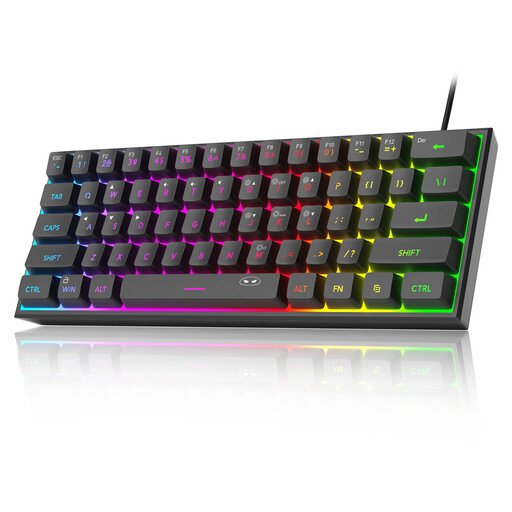
为何推荐这款产品: 60% 紧凑尺寸搭配有线连接,使其成为 PC 或某些游戏主机场景下颇具吸引力的入门级键盘。
产品说明明确标注这是一款具有机械手感的薄膜键盘,而非可更换轴体的机械键盘。IPX4 认证也并不意味着键盘完全防水。
61 键布局、可调节 RGB 背光,尺寸约为 29.2 × 10.1 × 3.8 cm。
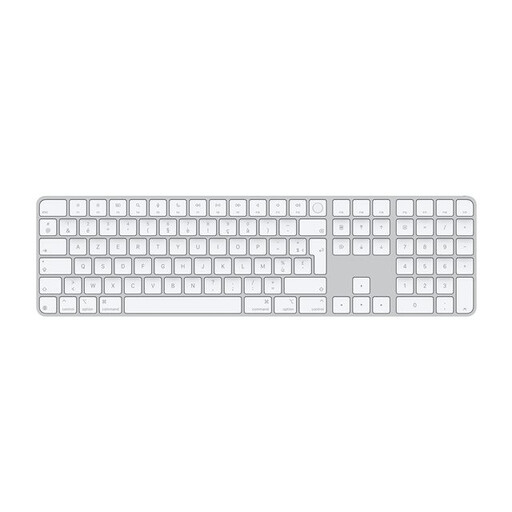
为何推荐这款产品: 这款 Mac 键盘专为追求静音打字、需要数字小键盘以及深度集成 Touch ID 的用户打造。
产品说明明确标注为法式 AZERTY 布局、蓝牙连接,并兼容搭载 Apple 芯片且运行兼容版本 macOS 的 Mac 电脑。
Touch ID、数字小键盘、可充电电池和 USB-C 接口,宣称有效距离可达 10 米。
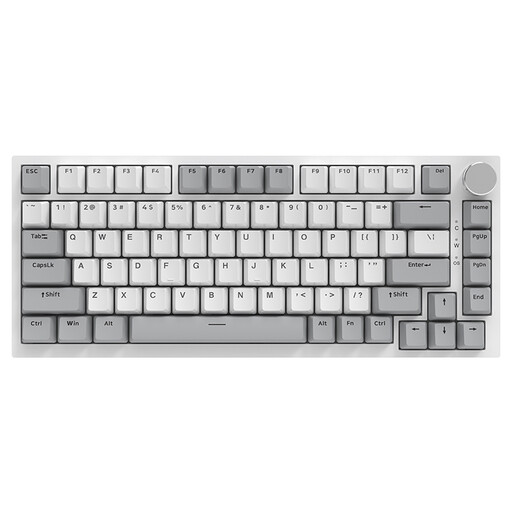
为何推荐这款产品: 其中等尺寸布局既适合游戏玩家,也适合经常打字的用户,同时保留了方向键和音量旋钮。
产品说明详细列出了 USB-C 有线连接、PBT 键帽、Gasket 结构和热插拔轴体。请注意:布局为 QWERTY 美式布局。
82 键、音量旋钮、RGB 背光,宣称兼容 Windows、macOS 和 Android。
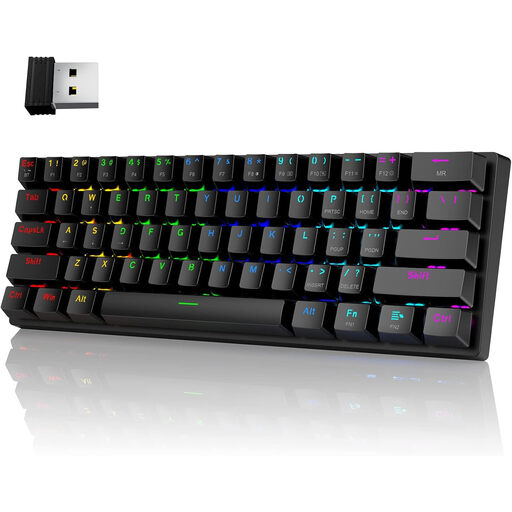
为何推荐这款产品: 紧凑且多功能,这款键盘可以轻松放入包中,并能连接 PC、笔记本电脑、iPad、手机或某些游戏设备。
三种连接模式清晰标注:USB-C 有线、2.4GHz 接收器和蓝牙。不过,宣称的续航时间仅为理论值,实际使用会受背光和强度影响。
61 键、1600mAh 可充电电池、16 种 RGB 模式,宣称兼容 PC、Mac、iPad 和手机。
我们为您精选了一系列符合这些选购标准的产品,并实时更新,同时确保符合欧洲安全法规。
不一定。这完全取决于尺寸、轴体类型、键位布局和整体舒适度。机械键盘在游戏中能提供令人愉悦的触觉反馈,但薄膜键盘在某些多功能场景下可能更合适,而且通常更安静。
在法国日常使用中,AZERTY 布局能简化重音符号和常用字符的输入。QWERTY 美式布局可能更适合习惯这种布局的玩家,或使用特定配置的用户。无论如何,购买前请务必确认符号的实际位置。
这完全取决于它的供电方式。使用电池的型号需要定期更换电池,而可充电的蓝牙键盘则需要通过 USB-C 或其他兼容线缆进行充电。开启背光也会缩短续航时间。