
Livraison le jour même ou le lendemain

Qualité garantie

Débloquez vos offres de bienvenue: Livraison GRATUITE | Jusqu'à -80 % | 30 jours d'essai gratuits à JoyPlus
Téléchargez l'application
无线键盘可以让桌面更整洁,简化居家办公,也能将平板电脑变成真正的文字输入工作站。但有些产品买回来很快就会让人失望:按键布局不适合法语输入、续航时间被夸大、兼容性不完整,或机身过于紧凑,不适合日常使用。
在蓝牙键盘、无线机械键盘、游戏键盘和紧凑型键盘之间做选择前,以下是需要重点考察的标准。
在法国,AZERTY 键盘更方便输入重音符号、特殊符号和常用快捷键。QWERTY 键盘适合编程、游戏或使用国际键盘布局的工作场景,但需要一定的适应时间,而且可能需要修改系统设置。
请务必检查:
À、É、È 以及法语中常用的字符;续航时间会受到背光、连接方式和使用频率的影响。带 RGB 背光的可充电键盘通常比无背光型号更需要频繁充电。另一方面,一些电池供电的键盘宣称可以使用很长时间,但你需要提前准备备用电池。
建议查看更准确的信息:电池容量、开启或关闭背光时的续航、充电时间以及线缆类型。内置电池还意味着需要按照制造商的建议进行充电,并遵守电气和电子设备的回收规定。
RGB 背光、宏按键、内置屏幕或可更换轴体,对于游戏和个性化键盘体验来说可能很有吸引力。但它们无法弥补布局不合适、输入手感不舒适或连接不稳定等问题。
在客厅使用时,带触控板的键盘可以省去购买鼠标的费用。在共享办公环境中,静音按键通常比多彩背光更实用。
蓝牙键盘可以直接连接兼容的笔记本电脑、Mac、iPad 或手机。它无需 USB 接收器,对于 USB 接口较少的设备来说非常方便。
2.4 GHz 连接通常通过 USB 接收器实现。在 PC 或游戏主机上使用时操作简单,但会占用一个接口,而且需要将接收器放在有效范围内。
三模键盘同时支持蓝牙、2.4 GHz 和 USB-C 有线连接。对于经常在不同设备之间切换,或希望在充电时继续使用键盘的人来说,这种配置非常实用。请确认蓝牙设备配置文件数量、是否附带接收器,以及是否真正兼容你的系统。
全尺寸键盘保留了数字键盘,对于会计工作或电子表格处理尤其有用。80%、75%、65% 或 60% 配列可以减少桌面占用空间,但部分按键会被取消,或需要通过组合键使用。
薄膜键盘通常声音较小,价格也更亲民。剪刀脚结构常见于超薄键盘,按键行程较短。无线机械键盘则可以选择线性轴、段落轴或 clicky 轴。
Clicky 轴会产生明显的按键声,在共享空间中可能很快造成干扰。线性轴通常带来更顺滑、规律的输入体验,而段落轴可以提供清晰的触感反馈,同时不会发出明显的点击声。此外,还要关注键帽高度、倾斜角度、是否配备腕托,以及官方标注的噪音水平。
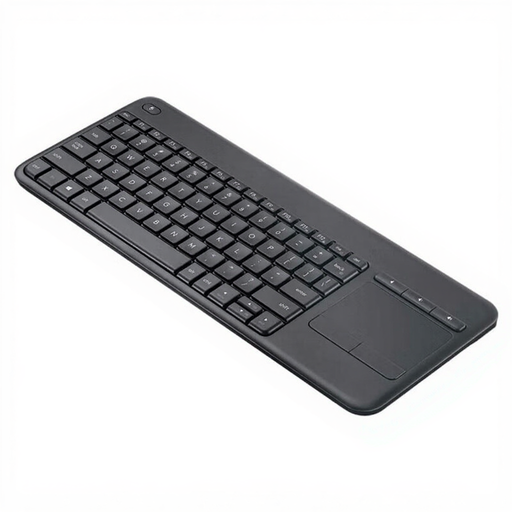
为什么适合这类用户:内置 3.5 英寸触控板,可以坐在沙发上轻松操控连接电视的 PC、电视盒子或 Android 设备。
产品附带 USB 接收器,标称连接距离可达 10 米。不过,它采用美式 QWERTY 布局,对于大量输入法语文本的用户来说不太方便。
内置触控板、多媒体按键、防泼溅设计,以及使用 AA 电池、标称续航最长可达 18 个月。
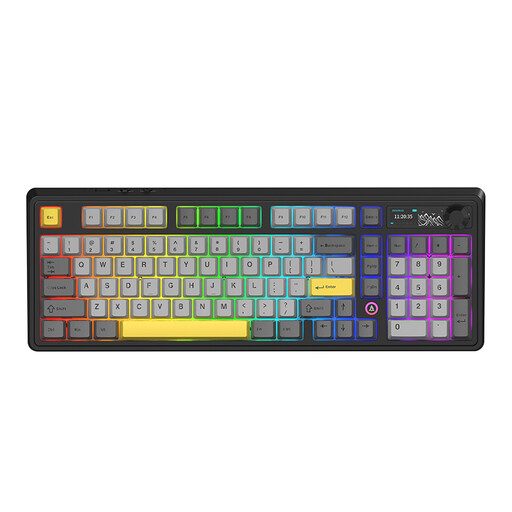
为什么适合这类用户:喜欢个性化输入手感的用户,可以享受 98% 配列、金属旋钮,以及支持更换轴体的电子结构。
蓝牙、2.4 GHz 和有线三种连接模式,不必依赖单一连接方式。不过,下单前请确认电池版本和 QWERTY 键盘布局。
97 个按键、衬垫结构、音量旋钮、RGB 背光,以及容量根据版本而异的可充电电池。
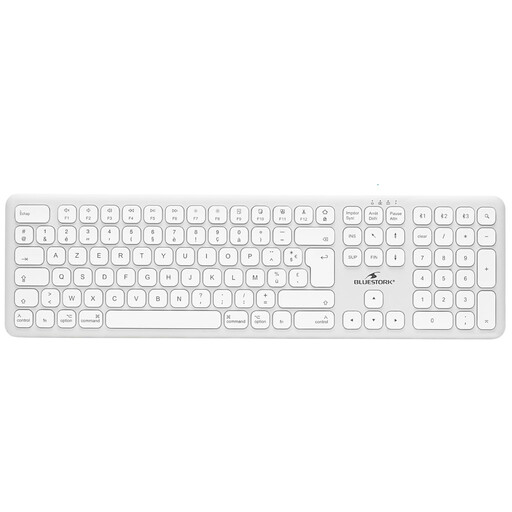
为什么适合这类用户:这款 Mac 键盘面向居家办公人士、学生,以及经常在 Mac、iPad 和 iPhone 之间切换的用户。
产品清楚标注了法式 AZERTY 布局,蓝牙 5.1 可与多台设备配对。不过,标称 80 至 90 小时的续航仍需根据实际使用情况理性看待。
剪刀脚静音按键、280 至 300 mAh 内置锂电池,以及 USB-C 充电。
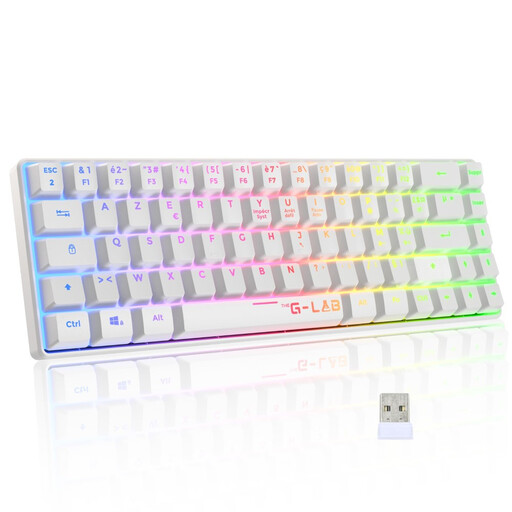
为什么适合这类用户:TKL 配列为鼠标留出更多空间,同时保留法式 AZERTY 布局和可拆卸腕托。
2.4 GHz 连接和标称 10 米传输距离,适合无线使用。薄膜按键的声音也比 clicky 轴更加安静。
TKL 配列、RGB 背光、10 个多媒体按键,以及标称兼容 Windows、Xbox One 和 PlayStation 4。
我们整理了一份完整清单,并实时更新符合这些严格筛选标准及欧洲安全法规的产品。
首次使用时,请使用符合制造商建议且经过认证的充电器为无线键盘充电。对于蓝牙键盘,请开启配对模式,然后在设备设置中选择键盘名称。使用 2.4 GHz 接收器时,请将其直接插入可用的 USB 接口。
如需延长键盘使用寿命:
可以,但前提是 iPad 支持蓝牙键盘,并且键盘型号兼容 iPadOS。不过,不同键盘的多媒体快捷键和部分功能键可能有所差异。
这取决于键盘结构、按键次数、电池以及使用环境。一些制造商宣称产品理论上可以承受数百万次按键,但这一数据不足以准确预测产品的整体使用寿命。
可充电键盘可以免去经常购买电池的费用,但内置电池最终会出现容量衰减。因此,在选购前请综合比较键盘价格、充电方式、是否支持有线使用,以及售后服务质量。