
Livraison le jour même ou le lendemain

Qualité garantie

Débloquez vos offres de bienvenue: Livraison GRATUITE | Jusqu'à -80 % | 30 jours d'essai gratuits à JoyPlus
Téléchargez l'application
无线键盘能让桌面告别线缆缠绕,简化远程办公,还能让你窝在沙发上操控电脑。但不同使用场景下,型号之间的差异可不小。蓝牙连接未必是游戏的最佳选择,而紧凑型键盘如果你经常输入数字,用起来很快就会觉得不便。
因此,在下单之前,最好别只看设计和那一长串宣传的功能。下面这些筛选标准,能帮你对比不同型号,避开常见的选购误区。
蓝牙键盘可直接连接兼容的电脑、平板或智能手机。对于移动办公和接口较少的设备来说,这是个很实用的方案。不过,在台式机或游戏主机上,专用的 USB 接收器用起来可能更省心。
2.4 GHz 无线键盘通常配有一个小型 USB 适配器。它们往往能提供更适合游戏的连接,但会占用一个 USB 端口。相反,USB 有线键盘无需配对也不用电池,但无法满足追求自由移动的用户需求。
要想在法语输入环境下用得顺手,务必确认键盘标注的是 AZERTY 法语布局。标着「US International」或「QWERTY」的键盘,虽然能在设置为法语系统的 PC 上使用,但字符和快捷键的位置与法语键盘完全不同。
Mac 用户也面临同样的问题。Command 和 Option 键、macOS 快捷键以及与 iPadOS 的兼容性,不同型号之间差异很大。仅仅标注「兼容 Mac」往往信息不够充分。
RGB 键盘可以自定义灯光效果,在暗光环境下也能帮助看清按键。但它并不能让打字更精准,也无法提升续航。对于可充电的型号,灯光效果甚至会明显缩短两次充电之间的使用时间。
「机械」这个标签也值得仔细审视。有些薄膜键盘会模仿机械键盘的手感,而真正的机械键盘每个按键下方都有一个独立的开关。按键噪音、键程以及能否更换开关,这些体验可能天差地别。
根据你的桌面空间和使用习惯来选择尺寸:
腕托、可调节脚架或矮轴键帽也能提升长时间使用的舒适度。不过,这些配件并不能替代正确的坐姿和定时休息。
可充电键盘免去了频繁购买电池的麻烦,但需要确认充电接口类型和官方标称的续航时间。内置电池通常通过 USB-C 接口充电。请使用附带的线缆和符合制造商建议的认证充电器。
使用电池的型号,请确认所需电池型号以及是否有电量指示灯。官方标称的续航时间通常取决于背光使用情况、与接收器的距离以及打字频率。
在结算之前,请检查兼容性:
如果是带触控板、用于 iPad 的键盘,还需确认平板的代际和具体尺寸。磁吸固定系统并非通用。
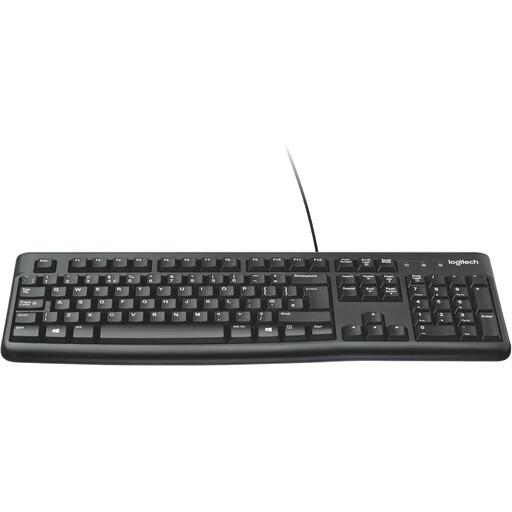
为什么这款适合你: 这款标准尺寸的 USB 键盘非常适合日常办公、学习以及作为第一台固定设备。无需配对,也不用电池。
USB 连接免去了配对和电池的烦恼。但请注意:产品页面标注的是 US International QWERTY 布局,购买前务必确认。
全尺寸布局、数字小键盘、矮轴键帽、1.5 米线缆。
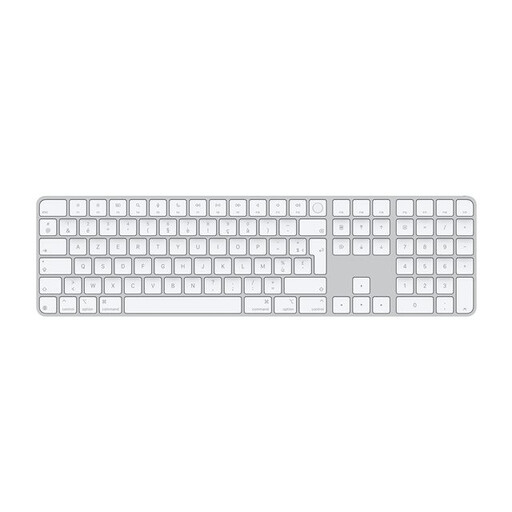
为什么这款适合你: 经常输入数字的 Mac 用户,想要蓝牙连接和 USB-C 充电,这款 AZERTY 法语布局的扩展键盘正好满足需求。
产品页面明确标注了法语布局、蓝牙连接和可充电电池。官方兼容性说明适用于搭载 Apple 芯片且运行 macOS 11.4 或更高版本的 Mac。
Touch ID、数字小键盘、官方标称最远 10 米连接距离、续航约一个月。
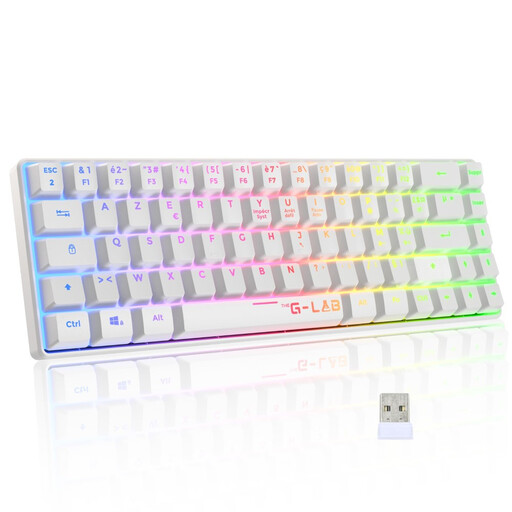
为什么这款适合你: TKL AZERTY 布局搭配 2.4 GHz 无线连接,专为想在 PC 或游戏主机上为鼠标腾出更多空间的玩家设计。
连接方式、尺寸和官方标称 10 米连接距离都清晰标注。RGB 背光确实存在,但并未被宣传为性能指标。
柔软静音薄膜、可拆卸腕托、87 键、兼容 Windows、Xbox One 和 PlayStation 4。
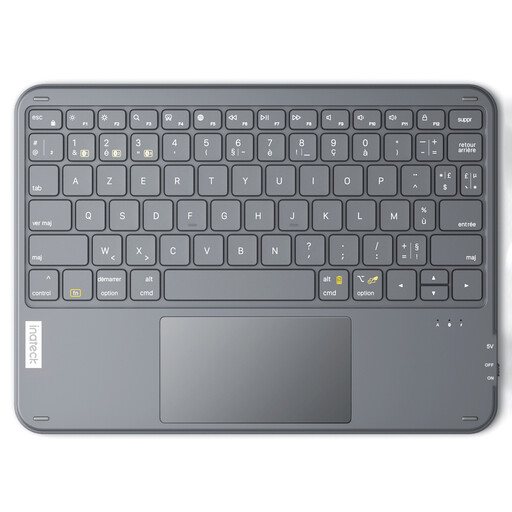
为什么这款适合你: 学生和远程办公者需要在 iPad、电脑或电视之间切换,这款键盘可同时配对最多三台设备,重量仅 228 克,方便携带。
产品页面标注了蓝牙 5.3、三个通道和 AZERTY 布局。购买前仍需确认与你 iPad 版本的兼容性。
内置触控板、超薄设计、官方标称最远 10 米连接距离、待机续航可达 150 天。
我们为你精选了全面的产品系列,实时更新,所有产品均符合这些严格标准以及欧洲安全法规。
在设备上开启蓝牙,打开键盘电源,如有必要,按住配对键。然后在设备列表中选择键盘名称。如果是带 USB 接收器的型号,只需插入接收器并按照制造商的说明操作即可。
这取决于按键结构、打字频率、日常维护以及电池状况。产品规格表可能会标注最大敲击次数或两次充电之间的续航时间。这些数字均为估算值,并不能保证在所有使用条件下都能达到相同时长。
可充电键盘可减少一次性电池的使用,通常通过 USB-C 接口充电。电池款对于偶尔使用或希望快速更换电源的用户来说仍然是不错的选择。无论选择哪种,都要确认官方标称的续航时间、连接类型以及电池仓或充电接口的易用性。