
Livraison le jour même ou le lendemain

Qualité garantie

Débloquez vos offres de bienvenue: Livraison GRATUITE | Jusqu'à -80 % | 30 jours d'essai gratuits à JoyPlus
Téléchargez l'application
现代笔记本电脑,如 MacBook Pro/Air 及新款 PC,为了追求极致轻薄而牺牲了接口的丰富性。如果您曾因无法连接外置显示器、硬盘甚至一个普通的 U 盘而感到捉襟见肘,请放心?:这是一个普遍存在的问题。功能强大的 USB-C 端口,往往需要一个得力的伙伴才能完全释放其潜力。
本指南旨在帮助您在琳琅满目的 USB-C 转 HDMI 适配器市场中拨云见日。我们将为您解读关键的技术规格,并精选一系列优质产品,助您找到满足远程办公、学习或内容创作等不同需求的完美解决方案。
为了避免选购失误,以下是在您下单前必须考量的核心标准。
如果您的唯一目标是连接一台外置显示器,那么一个简单的 USB-C 转 HDMI 4K 适配器便足以胜任。但对我们大多数人而言,一个 USB-C 多端口适配器或 USB-C 扩展坞很快就会成为不可或缺的工具。请盘点一下您日常使用的外围设备:
视频输出是一个关键的考量标准。如今,大多数适配器都支持 4K 分辨率。但请务必留意刷新率?:60?Hz 提供的画面流畅度远超 30?Hz,无论对于视频播放还是游戏体验,这都是不容忽视的舒适度提升。
如果您计划搭建多显示器工作环境,则需要一个双屏显示适配器。但请注意,部分设备存在功能限制。例如,搭载标准版 Apple M1、M2 或 M3 芯片的 MacBook,其 Thunderbolt/USB-C 端口原生仅支持连接一台外置显示器。此限制不适用于配备 M Pro、M Max 或 Ultra 芯片的型号。
您笔记本电脑的 USB-C 端口同样用于充电。这时,Power Delivery (PD) 功能(即电力快充传输)就显得极为实用。一个兼容 PD 协议的扩展坞会设有一个专用的 USB-C 输入端口,您只需将原装充电器连接于此,即可通过笔记本上的同一个 USB-C 端口,同时为电脑充电并为所有连接到扩展坞上的设备供电。请记得核对扩展坞支持的充电功率(以瓦特为单位),确保其足以满足您电脑的需求。
以下是我们根据不同需求和预算为您甄选的几款型号。
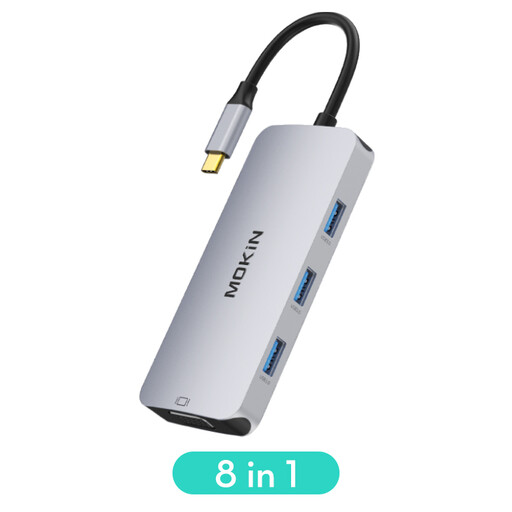
为何脱颖而出?: 强大的多功能性是其最大亮点。通过集成现代的 HDMI 输出和传统的 VGA 输出,它确保了与绝大多数显示器和投影仪的最大化兼容。
优势?:
适用人群?: 适合经常在办公室、家中和会议室之间切换的移动办公人士或多面手。对于那些需要随时连接任何屏幕,同时还希望使用 USB 端口和读卡器的用户来说,它是完美之选。
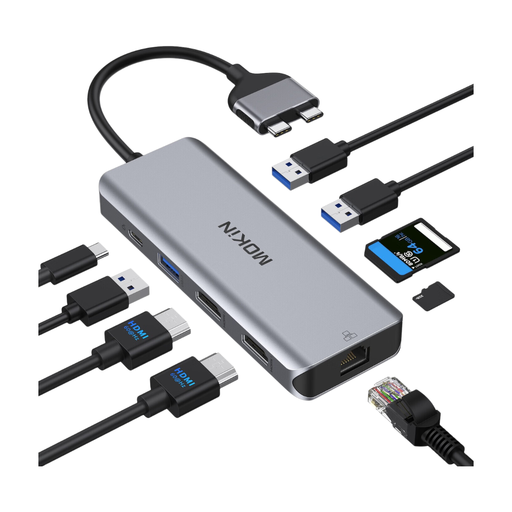
为何脱颖而出?: 这款扩展坞专为拥有两个相邻 USB-C 端口的 MacBook Pro 和 Air 量身打造,能将您的设备瞬间转变为一个真正的工作站,并支持在扩展模式下驱动两台外置显示器。
优势?:
适用人群?: 适用于使用 MacBook Pro/Air(兼容型号)的专业人士和创意工作者,他们追求高性能的多屏显示配置和毫不妥协的连接性,包括以太网端口。
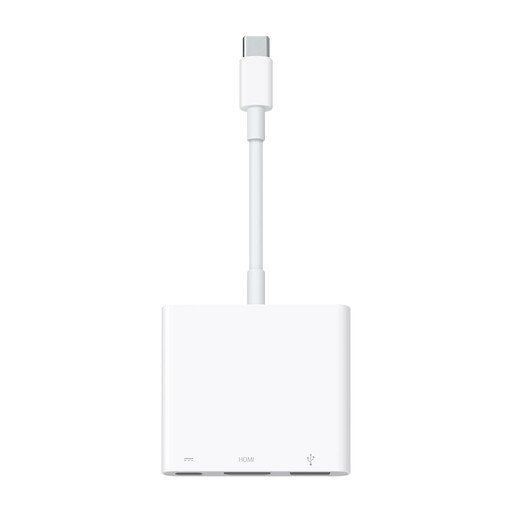
为何脱颖而出?: 这是 Apple 的官方解决方案。它设计极简、性能可靠,能完美融入苹果生态系统。
优势?:
适用人群?: 适用于苹果生态的忠实用户,他们寻求一种简单可靠的方案来连接 4K 60?Hz 显示器,且不需要读卡器或以太网口等额外功能。
每位用户对接口都有着独特的需求。如果我们的精选推荐未能完全满足您的期望,请知悉市面上还有海量的其他配置方案。您可以浏览我们的完整产品系列,探索更多不同的 USB 连接器,找到能完美融入您桌面配置的扩展坞。
这完全取决于您的 MacBook Pro 型号和使用场景。对于基础应用(连接一个显示器和一个 USB 设备),Apple 的数字影音多端口转换器是一个安全高效的选择。若要搭建包含多台显示器的完整桌面工作站,像 MOKiN 9 合 2 这样的扩展坞则更为合适。只需记得核实它与您 Mac 所用芯片的兼容性!
可以,前提是您的适配器和电脑都支持该功能。您需要一个配备两个视频输出端口(例如两个 HDMI 端口)的双屏显示适配器。通常,配备支持 DisplayPort Alternate Mode 的 Thunderbolt 或 USB-C 端口的 Windows PC 都能轻松实现。而在 Mac 方面,只有搭载 M Pro、M Max、M Ultra 芯片或 Intel 处理器的型号,才能通过单个扩展坞以扩展模式驱动两台外置显示器。
理论上不会。一个 USB-C 扩展坞不应干扰您的 Wi-Fi 连接。但在实际使用中,电磁干扰有时确实会发生,尤其是在使用质量不佳的 USB 3.0 线缆或外设时。如果您发现连接扩展坞后 Wi-Fi 变得不稳定,最可靠的解决方案是选择一个带以太网端口的 USB-C 扩展坞,并改用有线连接——这正是速度与稳定性的代名词。