由 Joybuy 产品专家撰写,2026 年 7 月 16 日
从 MacBook 到各类超极本,现代笔记本电脑在轻薄化设计上竞相争艳。但随之而来的问题是,接口配置往往被精简到了极致:仅靠一两个 USB-C 端口来应对所有需求。想要同时连接外接显示器、硬盘、鼠标,并为设备充电,俨然成了一大难题。
正因如此,USB-C 转 HDMI 扩展坞 这款巧妙的配件应运而生,它能将一个单一端口瞬间转变为功能完备的移动工作站。请跟随本指南,找到最适合您的完美型号,并探索我们精选的 2026 年度最佳产品。
如何选择一款 USB-C 多功能转换器?
市场上充斥着从简单转换器到配置齐全的扩展坞等各式选择。为了让您一目了然,掌握以下几项关键技术标准至关重要。
1. 明确您的接口需求
这是最重要也是第一步:全面盘点您日常需要连接的外部设备。
- USB-A 端口:连接鼠标、键盘、外置硬盘或旧款 U 盘时不可或缺。请确认其规格标准(至少为 USB?3.0 以确保高达 5?Gbit/s 的快速传输速率)。
- 以太网端口:如果您因远程办公或在线游戏需要稳定高速的有线网络连接,那么以太网端口将是一大核心优势。
- 读卡器:对于摄影师、摄像师或内容创作者而言,一款集成 SD 和/或 microSD 读卡器的 USB-C 扩展坞,能让您无需额外转换器即可传输文件。
- 多视频输出:部分扩展坞提供多个 HDMI 端口或 HDMI/DisplayPort 组合,以支持双屏显示配置。
2. 核实视频性能与供电能力
并非所有 HDMI 端口的性能都完全相同。要想获得无瑕的画质,尤其是在高分辨率显示器上,视频规格至关重要。
- 分辨率与刷新率:4K USB-C 扩展坞如今已是标配。但请务必关注刷新率。4K@30Hz 的规格足以满足办公需求,但 4K@60Hz 能提供远为流畅的画面,这对于视频剪辑、游戏或追求更佳视觉舒适度的用户而言,是必不可少的。
- Power Delivery (PD) 供电:这项功能至关重要。它允许您通过扩展坞本身为笔记本电脑充电,而无需占用另一个端口。请检查其支持的最大功率(单位:瓦特 W):60?W 至 100?W 是一个常见的功率范围,足以满足大多数超极本的需求。
3. 确保兼容性与便携性
拥有一款扩展坞固然好,但确保它兼容您的设备则更为重要。
- 设备兼容性:请确保您电脑的 USB-C 端口支持视频输出所必需的“DisplayPort Alt Mode”(或称 DP Alt 模式)。绝大多数 MacBook、Dell XPS 及其他新款超极本均支持此模式。
- 操作系统:大多数扩展坞都兼容 Windows、macOS 和 Linux 系统,但多一步确认总没有坏处。特别是当您在寻找一款适用于 MacBook 的 USB-C 扩展坞,并期望它能与 Apple 生态系统无缝集成时。
- 外形尺寸:如果您经常需要移动办公,扩展坞的重量和尺寸便是重要考量因素。采用铝合金材质的紧凑型产品是一个绝佳的选择:它们轻巧、坚固,且有利于高效散热。
USB-C 转 HDMI 扩展坞推荐
以下三款产品分别针对不同用户需求,无论是移动办公的专业人士,还是要求严苛的内容创作者,都能找到合适的选择。
Verbatim USB-C 多端口集线器 (49142)
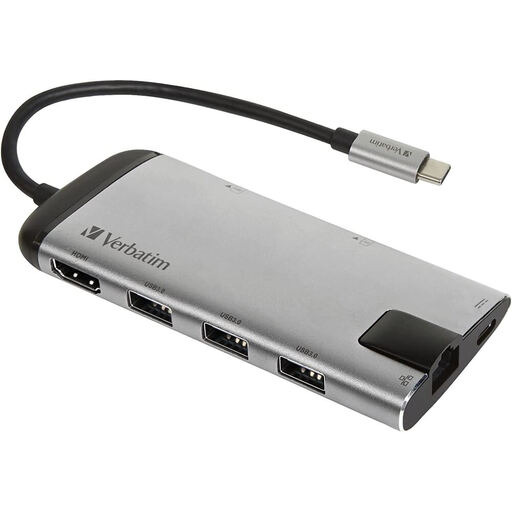
脱颖而出的原因: 堪称全能的多面手。这款八合一扩展坞以其紧凑精致的设计,提供了功能极其全面的解决方案,可满足绝大多数使用场景。
优势:
- 完备的接口配置:集成了 1 个 4K HDMI 端口、3 个 USB 3.0 端口、1 个千兆以太网端口、SD/microSD 读卡器以及 1 个 USB-C Power Delivery 端口。
- 精致做工:其拉丝铝合金外壳不仅美观,更确保了优良的散热性能与出色的耐用性。
- 极致便携:重量轻(约 70 克)且设计紧凑,可轻松放入任何电脑包中。
- 支持直通充电:USB-C PD 端口允许您在使用其他端口的同时为笔记本电脑充电。
适用人群: 移动办公人士与远程工作者的理想搭档。它能将任何超极本转变为一个全功能工作站,且无需携带繁杂配件。
UGREEN 绿联 USB-C 十合一扩展坞 (CM639)
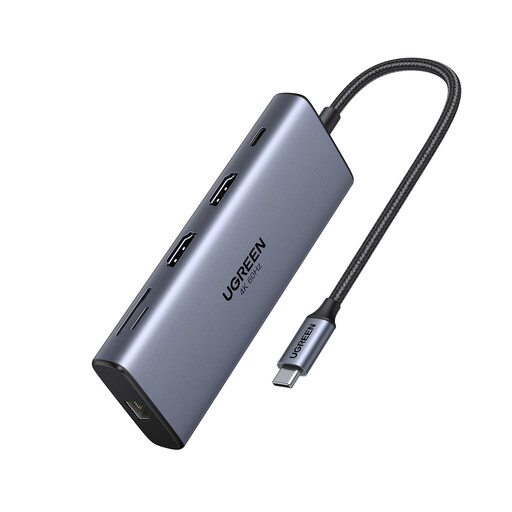
脱颖而出的原因: 创意人士的移动工作站。这款扩展坞凭借其双 4K@60Hz 输出和超高速数据端口,将性能提升到了新的高度。
优势:
- 双 4K@60Hz 显示:其两个 HDMI 端口支持连接两台 4K 显示器,并实现完美的流畅度,无论您使用 macOS 还是 Windows 系统(支持 MST)。
- 超高速数据传输:配备 USB-C 3.2 和 USB-A 3.2 端口,提供高达 10 Gbit/s 的传输速率,是处理大型文件的理想选择。
- 100W 快速充电:Power Delivery 端口最高支持 100 W 功率,足以满足功耗最高的笔记本电脑的供电需求。
- 强大的连接性:总共提供 10 个端口,包括以太网、读卡器和一系列 USB 端口。
适用人群: 非常适合需要处理多屏显示和海量文件的内容创作者、开发者以及所有重度用户。
Apple USB-C 数字影音多端口转换器
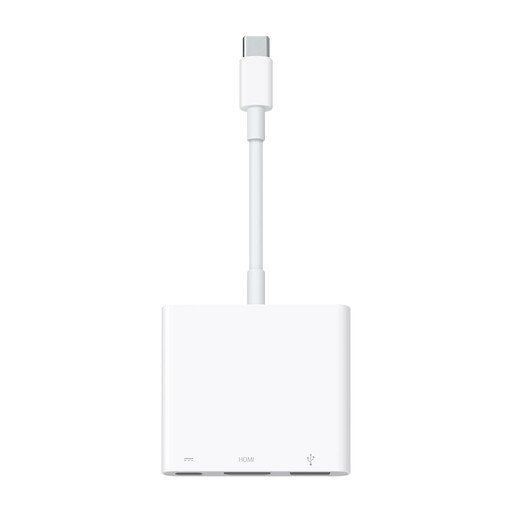
脱颖而出的原因: Apple 生态系统的不二之选。作为官方解决方案,它主打简约、可靠与无缝集成。
优势:
- 完美集成:保证与配备 USB-C 端口的 Mac、iPad 甚至 iPhone 实现“即插即用”的无缝体验。
- 4K@60Hz 视频:在兼容的新款 Apple 设备上,支持高达 3840 x 2160@60Hz 的视频输出。
- 简约至上:零配置。它直击三大核心需求:视频输出 (HDMI)、连接外设 (USB-A) 和充电 (USB-C)。
- 忠于 Apple 的设计美学:紧凑、轻便,并承袭了品牌标志性的极简主义风格。
适用人群: 适用于追求可靠、简约解决方案的 Apple 生态忠实用户,以满足连接显示器、充电和外接一个 USB 设备等核心需求。
正在寻找更多选择?
我们的精选推荐覆盖了最常见的使用场景。但如果您有更具体的需求(例如需要更多 USB-A 端口、一个 DisplayPort 输出或特定外形尺寸),选择远不止于此。
? 探索我们完整的 PC USB 扩展坞产品系列,找到最适合您的型号。
常见问题解答
1. USB-C 扩展坞会拖慢我的网络连接或文件传输速度吗?
一款高质量的扩展坞经过精心设计,能够智能管理带宽,在正常使用中不应造成任何可感知的速度下降。然而,当所有端口同时以最大负荷运行时(例如,一边向外置硬盘传输文件,一边使用 4K 显示器和以太网连接),可能会接近您电脑 USB-C 端口的带宽上限。
2. 使用 USB-C 多功能转换器需要安装驱动程序吗?
几乎所有现代 USB-C 扩展坞都是“即插即用”的。在 Windows 10/11、macOS 或主流 Linux 发行版等操作系统上,无需安装任何驱动程序。您的系统会在设备插入后自动识别它及其各个端口。
3. USB-C 集线器 (Hub) 和扩展坞 (Dock) 有什么区别?
两者的界限日益模糊,但简单来说:USB-C 集线器 (Hub) 通常更紧凑、便携,并由电脑端口直接供电(即“总线供电”)。而 USB-C 扩展坞 (Dock) 则体积较大,专为固定桌面办公设计,拥有独立的外部电源,并提供更丰富的接口,能够支持更复杂的配置(如多个显示器、大量外设等)。


