
Livraison le jour même ou le lendemain

Qualité garantie

Débloquez vos offres de bienvenue: Livraison GRATUITE | Jusqu'à -80 % | 30 jours d'essai gratuits à JoyPlus
Téléchargez l'application
由 Joybuy 产品专家撰写,2026 年 7 月 10 日
以 MacBook Pro 和 Air 为首的现代笔记本电脑,无一不在追求极致的极简设计……但这往往是以牺牲接口为代价。如果你曾为了同时连接显示器、U 盘和充电器而抓狂,那么你不是一个人。USB-C 多功能扩展坞正是让你重获丰富接口的终极解决方案。
然而,面对市场上琳琅满目的产品,我们该如何选择?本指南旨在为您拨开迷雾,厘清真正重要的选购标准,助您挑选出完美契合个人需求的理想型号。
在您下单购买之前,请花些时间评估您的实际需求。以下是找到最适合您的 USB-C 扩展坞时需要核实的关键要点。
扩展坞的首要任务,就是让你重新拥有那些“消失”的接口。请仔细思考您日常需要连接的外围设备:
USB-C 的最大优势之一在于它能同时传输数据和电能。一款支持 Power Delivery (直通充电) 的扩展坞,允许您通过扩展坞本身为笔记本电脑充电。您只需将 USB-C 充电器连接到扩展坞,它就能在驱动所有外设的同时,为您的电脑供电。请检查其支持的最大功率(以瓦特 W 为单位)。对于大多数超极本,包括 MacBook Pro 在内,60 W 到 100 W 的功率通常已足够。
这是一个关键点,对于 Mac 用户而言尤其如此。Apple 芯片(M1、M2、M3)确实存在一个主要限制:对外接显示器的管理。M Pro 和 M Max 芯片可以管理多个显示器,而基础款的 M 芯片原生仅支持一台外接显示器。某些扩展坞通过特定技术(如 DisplayLink)可以绕过这一限制,但仔细阅读产品技术参数至关重要,以避免踩坑。
为了帮助您更清晰地做出选择,以下是我们推荐的三款型号,它们分别针对从移动便携到功能全面的不同使用场景。
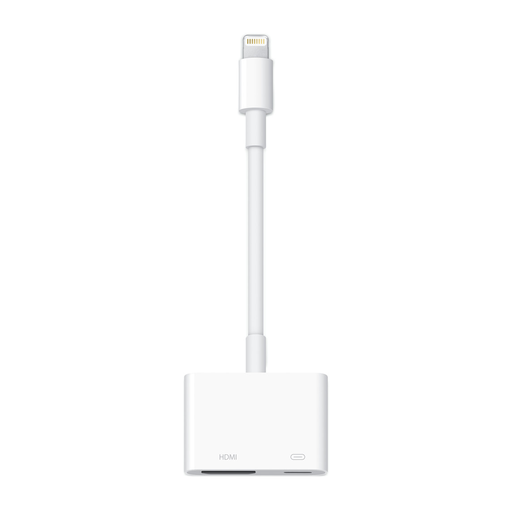
亮点在于: 这是 Apple 的官方解决方案。它保证了与品牌生态系统的完美兼容与集成。设计简洁,直击核心需求。
优势:
适用人群: 寻求可靠、简洁方案来连接显示器、USB 设备和充电器的 MacBook 或 iPad 用户。无论是用于演示、流媒体播放还是打造极简桌面,这都是一个省心之选。
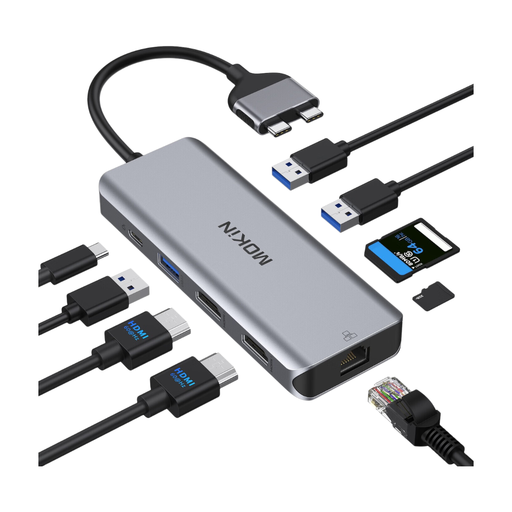
亮点在于: 这款扩展坞专为拥有两个并排 USB-C 端口的 MacBook Pro 和 Air 设计,能将您的超极本转变为一个真正的桌面级 USB-C 扩展坞,并支持驱动两台外接显示器。
优势:
适用人群: 使用 MacBook Pro/Air (Intel, M Pro/Max) 并希望在桌面上实现双屏配置和最大化接口数量的专业人士、创意工作者或远程办公者。
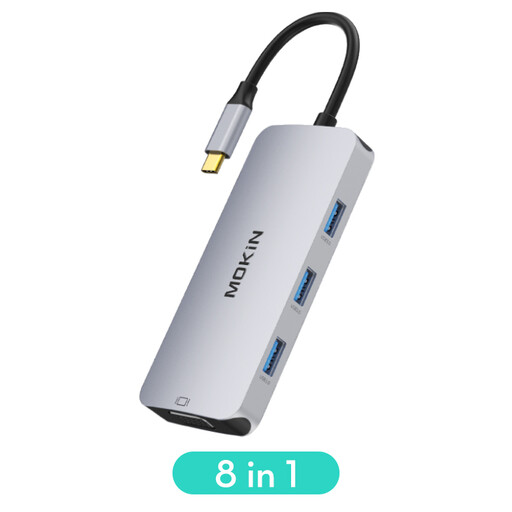
亮点在于: 这是我们精选产品中的“瑞士军刀”。在 HDMI 旁增加的 VGA 端口使其能够兼容各式各样的显示器和投影仪,无论是最新款还是老旧型号。
优势:
适用人群: 经常出差、需要在会议室或阶梯教室随时连接任何投影仪或显示器,并且不希望措手不及的移动办公人士、学生或专业人士。
这份精选列表涵盖了最常见的使用场景,但 USB-C 配件的世界远比这更广阔。如果您有特定需求,或者只是想比较其他型号,欢迎探索我们的完整产品系列。
? 前往 Joybuy.fr 探索我们所有的 USB 转换器系列
1. USB-C 集线器和扩展坞有什么区别? 如今,这两者之间的界限越来越模糊。通常来说,USB-C 集线器更小巧、便携,通过一根短线连接。而USB-C 扩展坞通常体积更大,更适合固定场景使用,并且可能需要独立的电源来提供最多的接口和最大的功率。
2. USB-C 多功能转换器会拖慢我的电脑速度吗? 一个高质量的转换器不会对您的电脑性能产生任何可见的影响。但是,同时使用多个高功耗外设(如多个移动硬盘)可能会增加系统资源的消耗。使用支持 Power Delivery 的转换器并搭配合适的充电器,可以有效补偿这部分能耗。