
Livraison le jour même ou le lendemain

Qualité garantie

Débloquez vos offres de bienvenue: Livraison GRATUITE | Jusqu'à -80 % | 30 jours d'essai gratuits à JoyPlus
Téléchargez l'application
从 MacBook 到各类超极本,我们的笔记本电脑正变得日益轻薄和强大。然而,随之而来的代价是接口被精简到了极致,往往只剩下孤零零的一两个 USB-C 端口。最直接的解决方案似乎就是 USB-C 扩展坞或集线器。但请注意:这个市场鱼龙混杂,充斥着各种宣传天花乱坠、但实际体验却可能沦为噩梦的产品。为了避免买后追悔莫及,您需要学会识破最常见的营销陷阱。
在选择多功能转换器时,以下是三个务必避免的典型错误:
别再只盯着接口数量了。要做出明智的选择,您需要关注那些能真正改变您笔记本电脑连接体验的关键技术特性。
并非所有 USB 端口都生而平等。传输速度是重中之重,尤其是当您需要处理大型文件(如视频、RAW 格式照片、3D 项目)时。
如果您计划连接一台或多台显示器,视频输出的规格是绝对不能忽视的重点。
一个好的扩展坞应当简化您的工作空间,而不是使其变得更复杂。
我们摒弃了冗长的清单,转而提供针对特定需求的解决方案,并始终牢记我们刚刚探讨过的那些陷阱与标准。
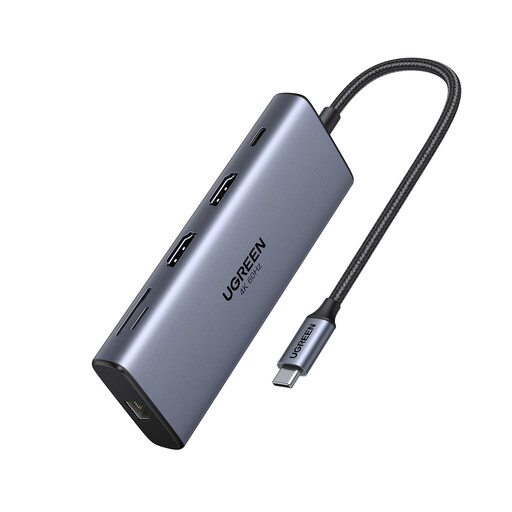
为何是明智之选: 对于需要同时处理海量外设和庞大文件的视频剪辑师、摄影师和平面设计师而言,这堪称完美之选。它满足了所有苛刻要求:超高速传输、高分辨率多屏配置,且毫不妥协。
它用实力击碎了虚假的技术参数宣传,其两个 HDMI 端口均能稳定输出真正的 4K 60 Hz 画面(甚至在 macOS 上也能实现!)。其 USB-C 和 USB-A 端口均达到 10 Gbps 的速率,彻底消除了从外置 SSD 传输数据时的速度瓶颈。
配备 10 个端口的超全能接口,包括一个千兆以太网口、SD/TF 读卡器以及高达 100W 的 PD 充电功能。其铝合金外壳确保了优良的散热性能。
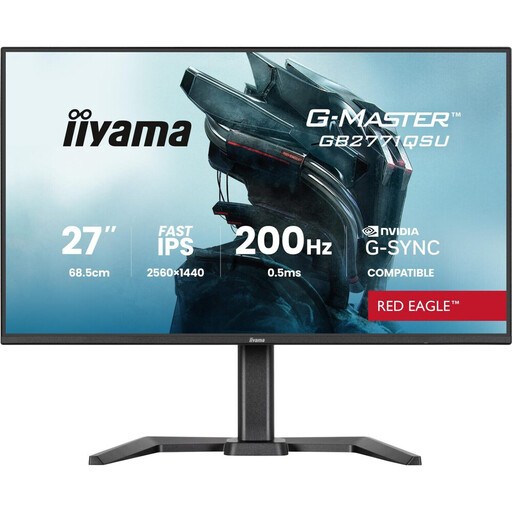
为何是明智之选: 一个非常巧妙的思路:将集线器直接集成到显示器中。对于追求桌面整洁、性能卓越的游戏玩家和专业人士来说,这是完美的解决方案,它将顶级的显示效果与触手可及的丰富接口融为一体。
它将 USB 端口集成到为优化散热而设计的显示器机身中,从而彻底消除了过热风险。它保证了纯粹的显示性能(WQHD 165 Hz),没有任何可能限制信号的中间环节。
制胜组合:一台出色的 27 英寸 Fast IPS 专业 PC 显示器,同时兼作 USB 集线器。其支架支持高度调节、俯仰和旋转,为长时间的游戏或工作提供了完美的人体工学支持。
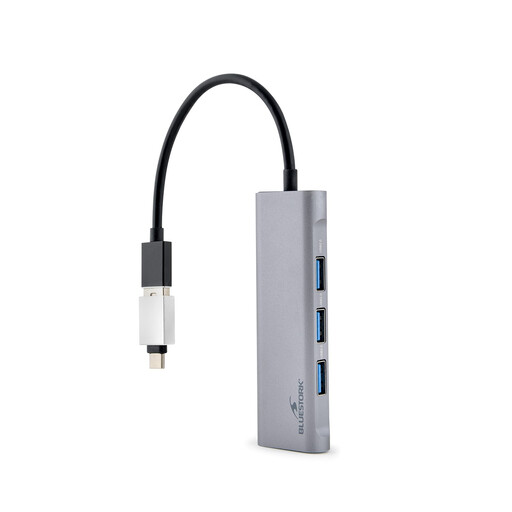
为何是明智之选: 专为频繁出差的专业人士量身打造。其紧凑的尺寸和轻巧的重量,使其成为理想的差旅伴侣,无论是在会议室投影、连接 U 盘,还是在任何场景下为电脑充电,都能轻松应对。
它聚焦于核心功能(HDMI、USB-A、PD),从而避免了低端“十五合一”集线器常见的过载和过热问题。其“即插即用”的设计理念确保了开箱即用的兼容性,无需任何繁琐设置。
极致便携且通用兼容(Windows、macOS、iPadOS)。其铝合金外壳是耐用性的保证,并为如此小巧的体积提供了合格的散热能力。
探索我们由专家团队验证的全系列产品,所有产品均符合我们的严选标准及欧洲安全规范。
绝对不会,前提是您选择的是知名品牌且通过 CE 认证的型号。真正的风险来自那些无视 USB Power Delivery (PD) 供电标准的低端劣质产品。一个设计不良的集线器确实可能输出不匹配的电压或电流。为了高枕无忧,请优先选择信誉良好的品牌,并检查产品是否具备欧洲安全认证。
是的,这完全正常。一个正在高速工作(数据传输、视频输出、充电)的多功能转换器不可避免地会产生热量。这也是为什么优质型号通常采用铝合金外壳的原因,它有助于散发这些热量。但是,如果集线器变得烫手以至于无法触摸,或者导致设备断连,那就是异常过热的信号。这很可能是设计缺陷所致,请务必警惕。
在 99% 的情况下,不需要。绝大多数 USB-C 集线器和扩展坞都是“即插即用”的:您只需连接,即可开始工作。无论在 Windows 还是 macOS 上,都如此简单。唯一的例外是:某些使用 DisplayLink 技术来帮助 MacBook (其原生支持有限) 管理多个显示器的特定扩展坞,可能需要安装驱动程序。如果您有复杂的多屏显示需求,这一点需要在产品页面上仔细确认。