
Livraison le jour même ou le lendemain

Qualité garantie

Débloquez vos offres de bienvenue: Livraison GRATUITE | Jusqu'à -80 % | 30 jours d'essai gratuits à JoyPlus
Téléchargez l'application
无论是 MacBook 还是 Windows PC,如今的笔记本电脑都在追求极致的轻薄与便携……但这往往是以牺牲接口数量为代价。如果您曾为了从 U 盘拷贝文件而不得不拔掉外接显示器,同时还要焦虑地看着电量飞速消耗,那么您一定深知这种令人头疼的窘境。
USB-C 多功能转换器,也被称为 USB-C 集线器 (Hub) 或 扩展坞 (Dock),正是解决这一难题的终极方案。它能将您设备上一个孤零零的端口,瞬间转变为一个能同时连接所有外设的强大控制中心。本指南旨在帮助您理清思路,无论您是移动办公的专业人士、创意工作者还是学生,都能找到满足您需求的完美之选。
为了避免选错产品,第一步很简单:清晰地列出您的具体需求。因为并非所有转换器都千篇一律,它们的技术规格表很快就会变得像天书一样复杂。在您下单购买前,让我们逐一审视需要核对的关键要点。
扩展坞的核心功能之一,便是能够连接一台或多台外接显示器。
除了视频输出,一款优秀的转换器还必须能容纳您所有的其他配件。
一款好的转换器绝不应迫使您在连接外设和为电脑充电之间做选择。Power Delivery (PD) 功能允许您通过转换器本身为笔记本电脑充电。只需将您的 USB-C 充电器连接到集线器的 PD 端口即可。请务必核对所支持的最大功率(以瓦特为单位),确保其足以满足您设备的需求,尤其是当您需要为 MacBook Pro 扩展坞 或游戏本供电时。
关键点:请确认您电脑的兼容性。其 USB-C 端口必须支持 DisplayPort Alternate Mode(或称 DP Alt 模式)才能传输视频信号。大多数雷雳 3、雷雳 4 以及新款设备上的 USB-C 端口都支持该模式,但为确保万无一失,建议您访问制造商官网进行确认。
为了给您提供参考,我们的编辑团队精选了三款备受瞩目的型号。每一款都针对特定的用户群体。
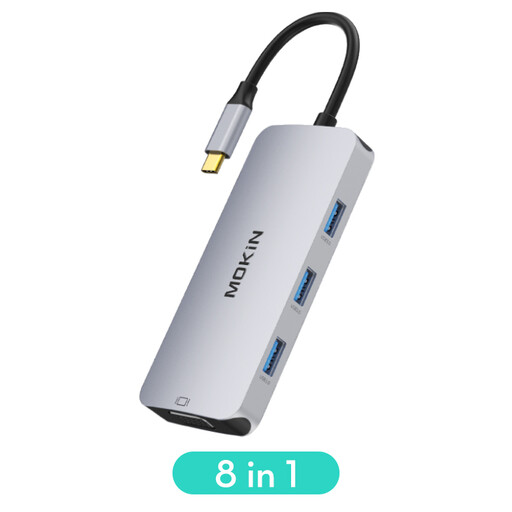
产品亮点 这款 MOKiN 产品堪称接口界的“瑞士军刀”,是一个功能极其全面的解决方案。其最大优势在于同时配备了 HDMI 4K 端口和 VGA 1080p 端口,这对于需要在不同代际的显示器和投影仪之间切换的移动办公人士来说,实用性极强。
优势
适用人群 需要灵活解决方案,以便将笔记本电脑连接到新式(HDMI)和旧式(VGA)显示设备,同时保留外设接口和充电功能的移动办公专业人士及学生。
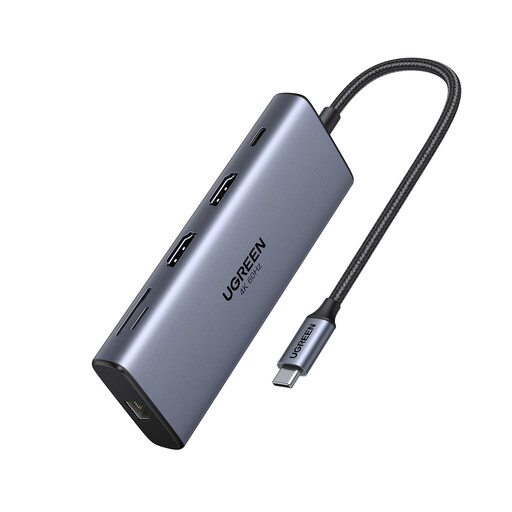
产品亮点 这款 UGREEN 绿联扩展坞定位更高,专为追求顶级性能的重度用户而设计。它的突出之处在于能够同时驱动两台 4K@60?Hz 显示器(在兼容设备上),并配备了超高速数据端口,使其成为一个名副其实的紧凑型工作站。
优势
适用人群 希望围绕其 MacBook Pro 或 Windows PC 搭建高性能工作站,需要连接多台 4K 显示器并进行超高速文件传输的创意工作者(视频剪辑师、平面设计师)、开发者和高级用户。
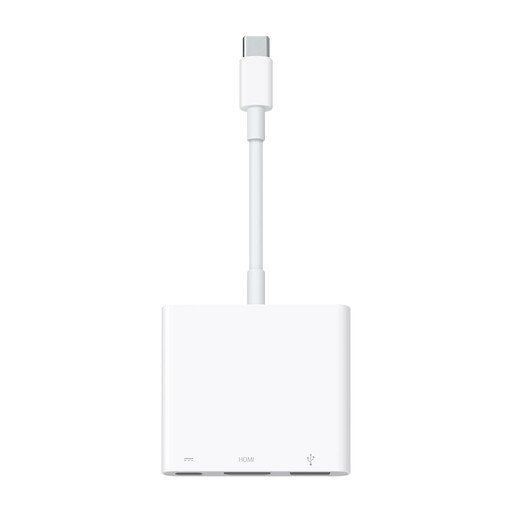
产品亮点 对于那些钟情于简约与完美集成、只信赖 Apple 生态系统的用户而言,官方转换器是最稳妥的选择。它直击核心需求:连接显示器、一个标准 USB 外设并确保充电,所有这一切都具备无可挑剔的兼容性和工艺,忠于 Apple 品牌一贯的高标准。
优势
适用人群 寻求简单、可靠的官方解决方案来满足其基本连接需求(显示器、充电、一个 USB-A 端口),且不希望被多余端口所累的 Apple 设备(MacBook、iPad Pro、iPhone 15)用户。
以上型号都无法完全满足您的要求?您是否在寻找更特定的端口组合?欢迎探索我们的完整产品目录,找到您的心仪之选。
1. USB-C 集线器 (Hub) 和 USB-C 扩展坞 (Dock) 有什么区别? 这两者之间的界限有时很模糊,但确实存在区别。USB-C 集线器 (Hub) 通常更小巧、便携,并直接由电脑供电。而 USB-C 扩展坞 (Dock) 则体积较大,专为固定工位设计。它通常拥有独立的电源,因此能提供更多的端口和更强的充电功率。
2. 我可以将任何多功能转换器与我的 USB-C 笔记本电脑搭配使用吗? 绝对不行,这是至关重要的一点。对于视频输出,您电脑的 USB-C 端口必须支持 DisplayPort Alternate Mode。虽然大多数新款设备都支持,但在购买前核对您设备的技术规格表会更稳妥。同样,为了通过转换器进行充电,请确保其 PD 端口的功率(瓦特)与您电脑的需求相匹配。
3. 可以用一个 USB-C 转换器连接两台显示器吗? 是的,使用 USB-C 双 HDMI 转换器 或配备多个视频输出(如 HDMI + DisplayPort)的型号完全可以实现。但请注意,最终效果取决于您的操作系统。Windows 原生支持多流传输 (MST) 技术,允许在每台显示器上显示不同画面(扩展模式)。然而,在 macOS 上,大多数标准集线器只会在外接显示器上复制画面(镜像模式),但配备 M1/M2/M3 Pro、Max 或 Ultra 芯片的 Mac 在这种场景下支持得更好,是个例外。