
Livraison le jour même ou le lendemain

Qualité garantie

Débloquez vos offres de bienvenue: Livraison GRATUITE | Jusqu'à -80 % | 30 jours d'essai gratuits à JoyPlus
Téléchargez l'application
MacBook, ultrabooks… nos ordinateurs portables sont toujours plus fins et performants. Le revers de la médaille ? Une connectique réduite à sa plus simple expression, souvent un ou deux malheureux ports USB-C. La solution évidente semble être une station d'accueil ou un hub USB-C. Mais attention : le marché est une jungle de produits aux promesses mirobolantes qui virent vite au cauchemar. Pour ne pas regretter votre achat, apprenez à déjouer les pièges marketing les plus courants.
Voici les 3 erreurs classiques à ne surtout pas commettre en choisissant votre adaptateur multiport?:
Oubliez le simple décompte des ports. Pour faire le bon choix, concentrez-vous sur les caractéristiques techniques qui changent vraiment la donne pour la connectique de votre PC portable.
Tous les ports USB sont loin de se valoir. La vitesse de transfert est le nerf de la guerre, surtout si vous jonglez avec de gros fichiers (vidéos, photos RAW, projets 3D).
Si vous comptez brancher un ou plusieurs moniteurs, les specs des sorties vidéo sont le point à ne surtout pas négliger.
Une bonne station d'accueil doit simplifier votre espace de travail, pas le compliquer.
Plut?t qu'une liste à rallonge, voici des solutions ciblées qui répondent à des besoins précis, en gardant à l'esprit les pièges et critères que nous venons d'évoquer.
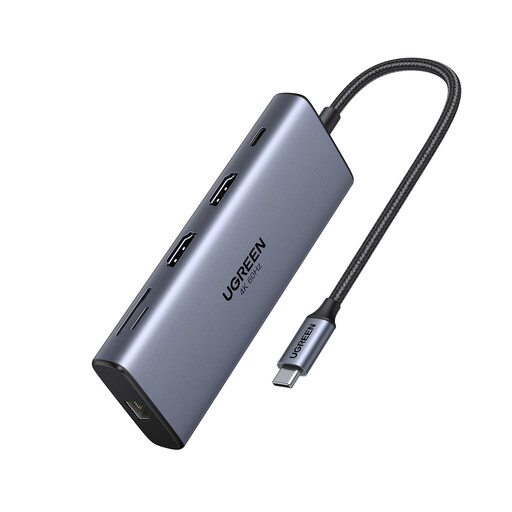
Pourquoi c'est le bon choix : Parfait pour les vidéastes, photographes et graphistes qui jonglent avec une multitude de périphériques et des fichiers volumineux. Il coche toutes les cases : transferts ultra-rapides et configuration multi-écrans haute résolution, sans aucun compromis.
Il met K.O. les fiches techniques trompeuses avec deux ports HDMI qui assurent un vrai 4K à 60 Hz (même sur macOS !). Ses ports USB-C et USB-A à 10 Gbps éliminent les goulots d'étranglement lors des transferts depuis un SSD externe.
Une connectique ultra-complète avec 10 ports, dont un port Ethernet Gigabit, des lecteurs de cartes SD/TF et une charge PD jusqu'à 100W. Son ch?ssis en aluminium assure une bonne dissipation de la chaleur.
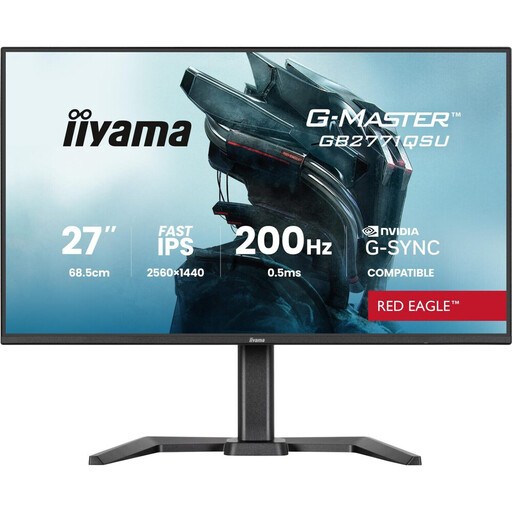
Pourquoi c'est le bon choix : Une approche maline : intégrer le hub directement dans le moniteur. La solution parfaite pour les gamers et les pros qui veulent un bureau épuré et performant, alliant un affichage de pointe et une connectique toujours à portée de main.
Il pulvérise le risque de surchauffe en intégrant les ports USB au ch?ssis du moniteur, pensé pour une ventilation optimale. Il garantit des performances d'affichage pures (WQHD à 165 Hz) sans aucun intermédiaire qui pourrait brider le signal.
Le combo gagnant : un excellent écran PC 27 pouces Fast IPS qui fait aussi office de hub USB. Son pied réglable en hauteur, inclinable et pivotant, assure une ergonomie parfaite pour les longues sessions de jeu ou de travail.
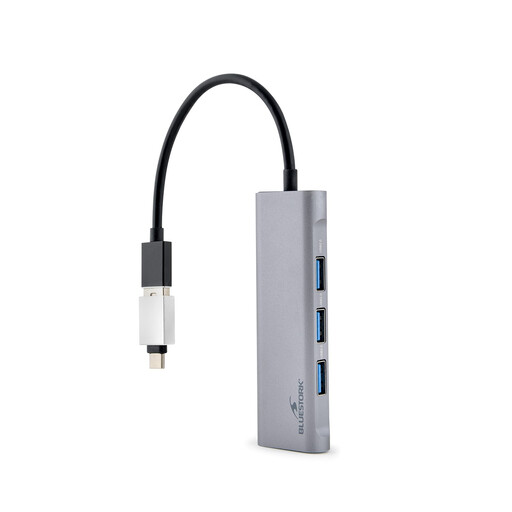
Pourquoi c'est le bon choix : Taillé pour les pros toujours en mouvement. Son format compact et son poids plume en font le compagnon de voyage idéal pour se brancher en salle de réunion, connecter une clé USB ou recharger son PC en toute situation.
En allant à l'essentiel (HDMI, USB-A, PD), il évite la surcharge et la surchauffe typiques des hubs ? 15-en-1 ? bas de gamme. Sa philosophie ? plug-and-play ? garantit une compatibilité immédiate, sans prise de tête.
Ultra-portable et universellement compatible (Windows, macOS, iPadOS). Son bo?tier en alliage d'aluminium est un gage de durabilité et assure une dissipation thermique correcte pour un si petit format.
Découvrez notre sélection complète de produits validés par nos experts, tous conformes à nos critères de sélection et aux normes de sécurité européennes.
Absolument pas, à condition de choisir un modèle de marque reconnue et certifié CE. Le vrai danger vient des produits bas de gamme qui bafouent les standards de l'alimentation USB Power Delivery (PD). Un hub mal con?u peut en effet délivrer une tension ou un courant inadapté. Pour dormir sur vos deux oreilles, privilégiez les marques sérieuses et vérifiez la présence des certifications de sécurité européennes.
Oui, c'est tout à fait normal. Un adaptateur multiport qui travaille dur (transfert de données, affichage vidéo, charge) va inévitablement chauffer. C'est d'ailleurs pour cela que les bons modèles ont un bo?tier en aluminium, qui aide à dissiper cette chaleur. En revanche, si le hub devient br?lant au point de ne plus pouvoir le toucher ou s'il provoque des déconnexions, c'est le signe d'une surchauffe anormale. Il s'agit probablement d'un défaut de conception : méfiance.
Dans 99 % des cas, non. La plupart des hubs et stations USB-C sont ??plug-and-play?? : vous branchez, ?a fonctionne. C'est aussi simple que ?a sur Windows comme sur macOS. Seule exception : certaines stations très spécifiques, qui utilisent la technologie DisplayLink pour gérer plusieurs écrans sur des MacBooks (qui sont nativement limités), peuvent demander l'installation d'un pilote. Si vous avez des besoins d'affichage complexes, c'est un point à vérifier sur la fiche produit.