
Livraison le jour même ou le lendemain

Qualité garantie

Débloquez vos offres de bienvenue: Livraison GRATUITE | Jusqu'à -80 % | 30 jours d'essai gratuits à JoyPlus
Téléchargez l'application
Les MacBook Pro et Air sont de formidables machines, mais leur connectique minimaliste peut vite devenir un casse-tête au quotidien. La solution?? Une station d'accueil USB-C. Le problème?? Le marché est une jungle de références aux promesses marketing souvent floues. Choisir le mauvais modèle, c'est s'exposer à des problèmes de compatibilité, une recharge poussive, voire des performances décevantes.
Notre mission est de vous aider à y voir plus clair. Ce guide décortique les points essentiels pour choisir une station d'accueil vraiment adaptée à votre MacBook et à vos usages, en se basant sur des critères techniques concrets, loin du jargon commercial.
Avant même de comparer les fiches techniques, il est crucial de conna?tre les erreurs classiques qui vous feront regretter votre achat.
Pour faire le bon choix, concentrez-vous sur ces trois spécifications techniques. Elles ne sont pas négociables.
C'est le critère numéro un. Avant même de compter les ports HDMI ou DisplayPort, identifiez la puce qui équipe votre Mac?:
Pour que la station puisse alimenter et recharger votre Mac en même temps, la puissance qu'elle délivre est un point clé.
Au-delà des écrans, faites la liste des ports qui vous sont vraiment indispensables au quotidien.
Voici notre sélection de stations d'accueil pour 2026, choisies pour différents profils en gardant à l'esprit les pièges et critères que nous venons de voir.
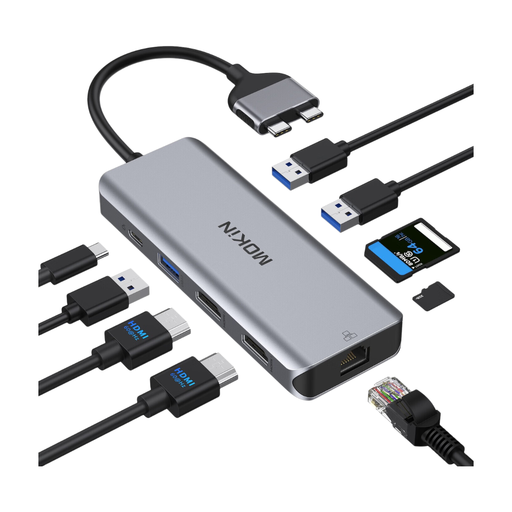
Pourquoi ce choix : Spécialement con?ue pour les MacBook Pro/Air avec deux ports USB-C c?te à c?te, cette station transforme le portable en un véritable poste de travail fixe. Idéale pour les développeurs, designers ou monteurs vidéo équipés d'une puce M Pro ou M Max.
La fiche technique indique clairement la prise en charge du double affichage étendu sur les puces M Pro/Max, ce qui évite toute confusion pour les possesseurs de Mac avec une puce M de base. Sa charge PD de 100 W est calibrée pour les modèles Pro.
Une solution tout-en-un qui ne fait aucun compromis : 2x HDMI 4K, port Ethernet Gigabit, lecteurs de cartes SD/TF, ports USB 3.0 et charge PD 100 W. La connectique la plus complète pour une productivité maximale.
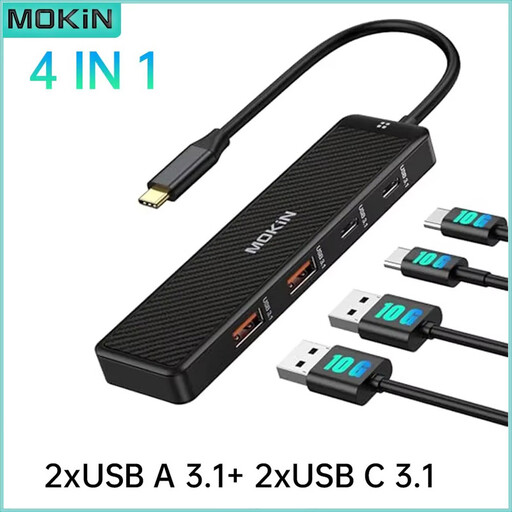
Pourquoi ce choix : Parfait pour l'étudiant ou le pro nomade qui a juste besoin de brancher quelques périphériques (disque dur, clé USB, souris) sans s'encombrer d'une station complète. Il va à l'essentiel : ajouter des ports de données rapides.
Ce hub ne promet ni la gestion d'écrans ni une charge surpuissante. Sa mission est simple et claire : étendre la connectique USB, mais en le faisant bien, avec des ports rapides (USB 3.1 à 10 Gbit/s).
Son débit élevé (10 Gbit/s) est parfait pour les SSD externes. Compact et spécialisé, c'est le compagnon de voyage idéal, fiable et performant.
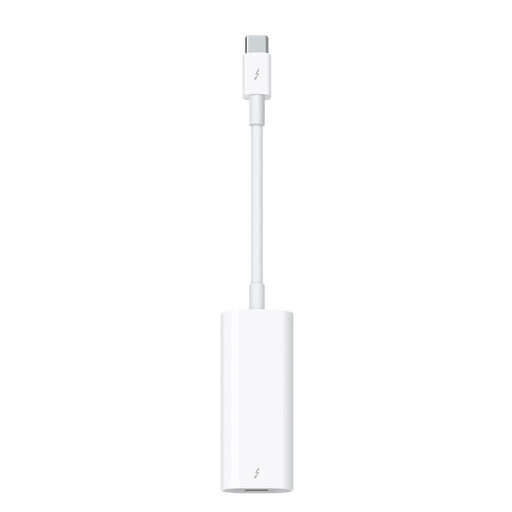
Pourquoi ce choix : Cet adaptateur officiel s'adresse à une niche : les pros qui possèdent des périphériques Thunderbolt 2 co?teux (disques durs, écrans Apple Thunderbolt Display, interfaces audio) et veulent continuer à les utiliser sur un Mac récent doté de ports Thunderbolt 3/4 (au format USB-C).
Ce n'est pas un hub multiport, mais un simple traducteur de protocole. Il ne résout qu'un seul problème de compatibilité, mais il le fait à la perfection, sans les baisses de performance que l'on peut craindre avec un adaptateur tiers non certifié.
La compatibilité et la fiabilité sont garanties par Apple. C'est l'assurance que vos anciens périphériques Thunderbolt 2 fonctionneront à plein régime sur votre nouveau Mac, de quoi rentabiliser votre investissement.
Nous avons rassemblé une sélection complète de produits qui respectent nos critères de sélection et les normes de sécurité en vigueur.
1. Une station d'accueil peut-elle endommager mon MacBook Pro?? Une station d'accueil de qualité, issue d'une marque reconnue et respectant les normes de charge USB-C Power Delivery, ne présente aucun risque pour votre machine. Le danger vient surtout des produits ??no-name?? à très bas prix, dont la gestion de l'alimentation peut être défaillante. Notre conseil?: alimentez toujours votre station avec le chargeur d'origine de votre Mac (ou un équivalent certifié de qualité).
2. Pourquoi ma station d'accueil ne supporte qu'un seul écran externe avec mon MacBook Air M2?? Le problème ne vient pas de votre station d'accueil, mais bien d'une limitation matérielle de la puce Apple M2 (ainsi que des M1/M3 de base). Ces processeurs ne peuvent gérer qu'un seul flux vidéo externe. Même si votre dock a deux ports HDMI, la puce n'enverra qu'un seul et même signal, qui sera simplement dupliqué sur les deux moniteurs (mode miroir). Pour profiter d'un vrai affichage étendu sur deux écrans, il vous faudra un MacBook Pro équipé d'une puce M Pro, M Max ou M Ultra.
3. Ai-je besoin d'une station d'accueil Thunderbolt ou juste USB-C?? Tout dépend de vos besoins. Pour la grande majorité des utilisateurs, une station USB-C est amplement suffisante?: elle gère sans problème un écran 4K, des ports USB, le réseau Ethernet et la recharge. Une station Thunderbolt se distingue par sa bande passante bien supérieure (40?Gbit/s contre 10 ou 20?Gbit/s pour l'USB-C). Elle devient indispensable pour les usages très lourds?: connecter deux écrans 4K à 60?Hz, cha?ner plusieurs périphériques Thunderbolt, ou exploiter des SSD externes ultra-rapides pour du montage vidéo 8K, par exemple.