
Livraison le jour même ou le lendemain

Qualité garantie

Débloquez vos offres de bienvenue: Livraison GRATUITE | Jusqu'à -80 % | 30 jours d'essai gratuits à JoyPlus
Téléchargez l'application
机身极致轻薄,性能再创新高,接口却捉襟见肘:这正是现代笔记本电脑普遍面临的窘境。如果您每天都在各种转换器之间手忙脚乱地切换,以连接您的双显示器、硬盘和网线,那么您绝非个例。无论是在家远程办公还是在公司,一个被线缆占领的桌面都是专注力的天敌。
解决方案是什么?答案是 USB-C 双屏扩展坞。这个配件能将一个 USB-C 端口转变为您桌面的真正控制中心。仅需一根线缆,即可连接所有外设、为电脑充电并同时驱动多台显示器。本指南旨在帮助您解读复杂的技术规格,找到最适合您使用场景的完美型号。
在深入了解我们的精选产品之前,让我们先梳理一下选购时需要核对的关键要点,以确保您做出正确的选择。最佳选择主要取决于您的现有设备和使用习惯。
这是首要标准:能够在每台外接显示器上显示不同画面(即“扩展”模式)。此功能同时取决于扩展坞采用的技术和您的操作系统。
一款优秀的扩展坞不仅用于连接显示器,它还是您桌面的供电中枢,能够为您的电脑供电并高速传输数据。
显示质量直接影响您的舒适度和生产效率。如今,4K 60Hz USB-C 集线器 已成为专业用途的标准配置。60 Hz 的刷新率可确保在任何场景下(网页浏览、创意软件、视频播放等)都拥有完美的流畅度。请避开那些仅支持 30Hz 的型号:卡顿的画面很快会变得难以忍受,并容易引起视觉疲劳。
我们的编辑团队对市场进行了全面筛选,为您精选了三款脱颖而出的型号,每一款都针对不同的需求和预算。
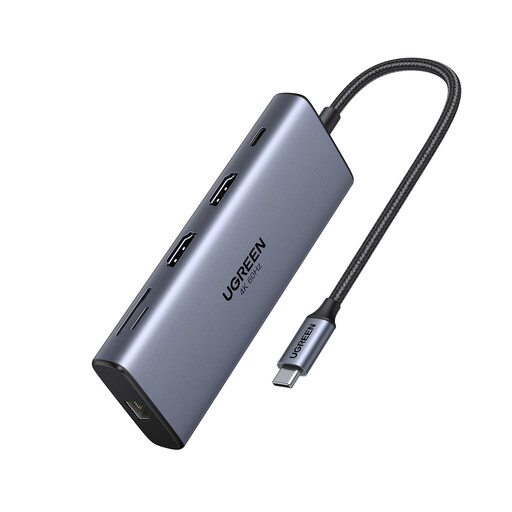
为何此型号脱颖而出
这款 UGREEN USB-C 扩展坞 堪称性能猛兽。其核心优势在于:无论在 Windows 还是 macOS 系统上,它都能支持双 4K 60Hz 显示,这对于 MacBook Pro 扩展坞 的用户来说是一个巨大的加分项。再加上 10 Gbps 的数据端口,您将获得一个响应速度极快的专业工作站。
优势
适用人群?
适用于内容创作者(摄影师、视频剪辑师)以及对显示流畅度和传输速度毫不妥协的 Mac 和 PC 专业用户。
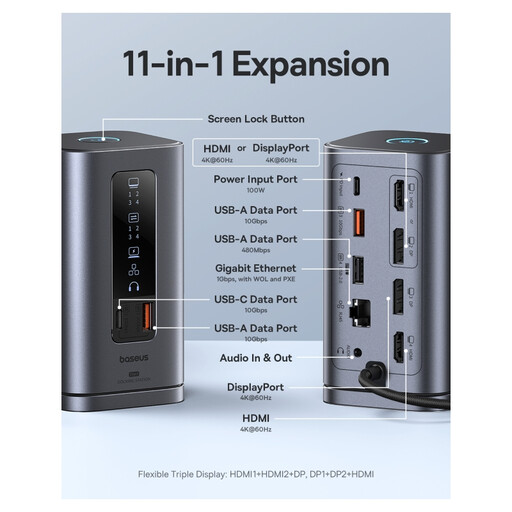
为何此型号脱颖而出
Baseus 扩展坞专为那些追求极致多屏体验的 Windows 用户设计。它配备两个 HDMI 端口和一个 VGA 端口,借助 MST 技术,可同时驱动多达三台外接显示器进行扩展显示。这足以将最普通的超极本变身为一个真正的桌面控制中心。
优势
适用人群?
适用于 Windows 平台的多任务处理专家(如开发者、交易员、分析师等),他们坚信“三屏优于一屏”,并且需要极其完备的接口来支持其工作流程。
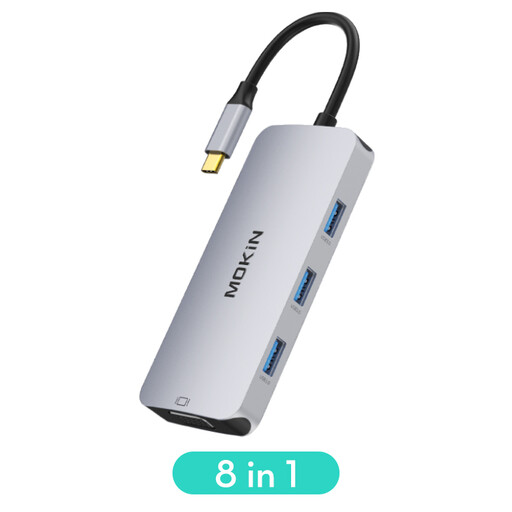
为何此型号脱颖而出
这款 MOKiN USB-C 集线器 主打多功能性与高性价比。其核心优势在于同时集成了适用于新式显示器的 HDMI 端口和兼容旧款设备的 VGA 端口。这使其成为一款完美的便携式 USB-C 多端口转换器,足以应对任何会议室的连接挑战。
优势
适用人群?
适用于学生、移动办公人士以及所有需要一款“瑞士军刀”般转换器的用户,它能轻松连接任何新旧款式的显示器或投影仪。
以上型号都无法完全满足您的需求?不必担心。我们的产品目录中还有海量其他解决方案,从超紧凑的集线器到功能强悍的扩展坞应有尽有。快来浏览我们的完整产品系列,找到您的心仪之选。
尽管人们常常混淆两者,但它们之间存在细微差别。扩展坞 (Dock) 是更适合固定场景、功能更全面的解决方案:它拥有更多端口、多个视频输出、以太网接口和强大的充电功能等。而 USB-C 集线器 (Hub) 则更为小巧便携,主要专注于增加一些核心端口(如 USB、读卡器),有时只带有一个视频输出。
不会,前提是您选择质量可靠的型号并正确使用。Power Delivery (PD) 是一项智能标准:扩展坞、电脑和充电器三者之间会进行“协商”,以确定最理想的充电功率。专业建议:始终将笔记本电脑的原装充电器连接到扩展坞的供电端口,以确保最大程度的安全性。
这是一个关键问题!要传输视频信号,您的 USB-C 端口必须兼容 DisplayPort Alternate Mode (DP Alt 模式)。Thunderbolt 3 或 Thunderbolt 4 端口通常都支持此功能。为了确认这一点,有两种方法:仔细查阅您设备的技术规格表,或者查看端口旁边是否有小图标。一个闪电标志 (Thunderbolt) 或 "DP" 字母都是好兆头。如果没有这些标志,您的端口很可能只支持充电和数据传输,而不支持视频输出。