
Livraison le jour même ou le lendemain

Qualité garantie

Débloquez vos offres de bienvenue: Livraison GRATUITE | Jusqu'à -80 % | 30 jours d'essai gratuits à JoyPlus
Téléchargez l'application
一款 PC 鼠标 看起来很容易选择……直到使用一段时间后,问题才逐渐显现:光标不够精准、点击声音太大、续航令人失望,或者使用几小时后握持不够舒适。无线鼠标、USB 鼠标、Bluetooth 连接和游戏鼠标之间的差异,绝不仅仅体现在价格上。
为了避免买到不适合自己的产品,最好先区分真正实用的特性和营销宣传。下面这些标准,值得你在为台式电脑、笔记本电脑或游戏设备选择鼠标前重点了解。
DPI 指的是传感器的灵敏度:数值越高,手部移动相同距离时,光标在屏幕上移动的距离就越远。但这并不意味着鼠标会自动变得更加精准。
对于日常办公而言,将光学鼠标设置为 1 000 DPI,已经足以满足网页浏览、文档处理和常用软件操作需求。如果你需要在平面设计、高分辨率屏幕和游戏之间切换,可调节 DPI 的型号会更实用。
配备 USB 接收器的无线鼠标需要占用一个空闲的 USB-A 接口。而部分新款笔记本电脑只有 USB-C 接口,这时可能需要使用转接器。Bluetooth 连接则无需接收器,但前提是电脑支持 Bluetooth,并且系统允许完成配对。
有线 USB 鼠标依然是最直接的选择:无需管理电池,也不用安排充电。不过,线缆可能会影响移动,或让小型桌面显得更加拥挤。
标注为人体工学设计的鼠标,不一定适合所有手型。更应该关注鼠标的宽度、长度、重量和方向设计——左手或右手——以及它更适合哪种握法:趴握、指握还是抓握。
如果同一台电脑由多人使用,对称式鼠标会更加方便。相反,右手专用鼠标有时拥有更明显的曲线轮廓,但对左撇子来说舒适度会明显下降。
光学鼠标通过光源和传感器分析移动轨迹,可以在许多哑光且平整的表面上使用。不过,鼠标垫仍然有助于提升移动流畅度、稳定追踪效果,并减少脚垫磨损。
“几乎适用于所有表面”之类的宣传需要理性看待:玻璃、非常光滑或具有反光效果的表面,可能会干扰追踪。选择游戏鼠标时,还应确认回报率、按键数量,以及专用软件中可使用的设置选项。
墙壁、金属表面以及其他无线设备,都可能影响无线连接的稳定性。因此,在条件允许时,建议将接收器放在鼠标附近。
在共享办公空间、图书馆或居家办公环境中,静音鼠标尤其有价值。制造商所宣传的降噪效果,主要针对点击机构;滚轮和侧键仍可能发出声音。
对于日常使用,通常左键、右键和滚轮这三项操作就已经足够。配备六键或七键的型号,更适合游戏玩家、内容创作者、习惯自定义快捷键的用户,以及经常浏览网页的人群。
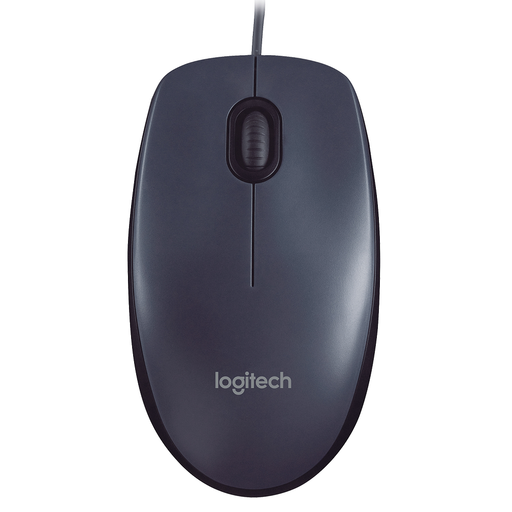
为什么适合这类用户:这款有线 PC 鼠标适合学生、固定办公位用户,以及希望连接设备即可使用、不想进行复杂设置的人群。
USB-A 即插即用连接,避免了电池和 Bluetooth 兼容性方面的烦恼。对称式外形同时适合右手和左手用户。
配备 1 000 DPI 光学传感器、三个按键和 1.5 m 线缆。根据产品信息页,兼容 Windows、macOS、ChromeOS 和 Linux。
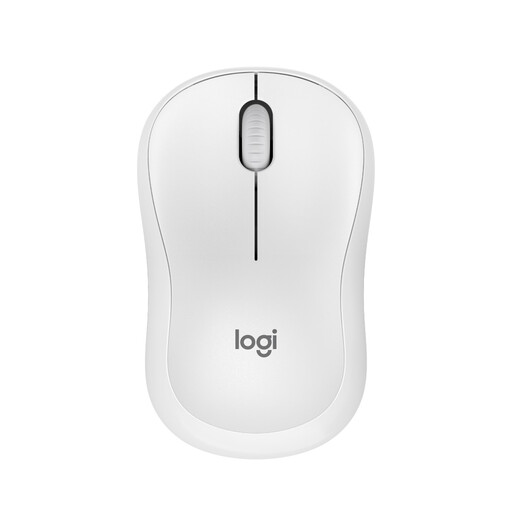
为什么适合这类用户:无需接收器的 Bluetooth 连接可以释放一个 USB 接口。小巧机身便于放入包中,和笔记本电脑一起携带。
如果电脑已经支持 Bluetooth,就无需额外购买 USB 转接器。Logitech 宣称点击噪音最高可降低 90 %。
支持 Bluetooth,配备 1 000 DPI 光学传感器,搭配一节电池时,官方宣称续航最长可达 18 个月。兼容 Windows、macOS 和 ChromeOS。
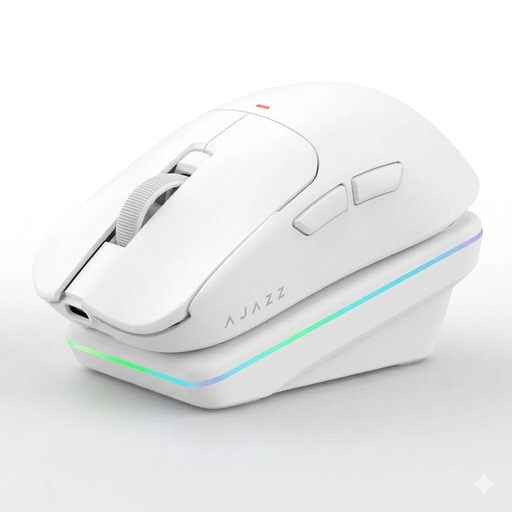
为什么适合这类用户:这款多功能游戏鼠标支持 Bluetooth、2.4 GHz 和 USB-C 连接,可根据设备和使用场景灵活选择。
三种连接模式让你不必受限于某一种接口。通过软件可以调节 DPI、按键和宏,但具体功能取决于系统兼容性。
搭载 PAW3311 传感器,官方宣称最高支持 24 000 DPI;回报率最高可达 1 000 Hz;内置 300 mAh 电池,并配备磁吸充电底座。
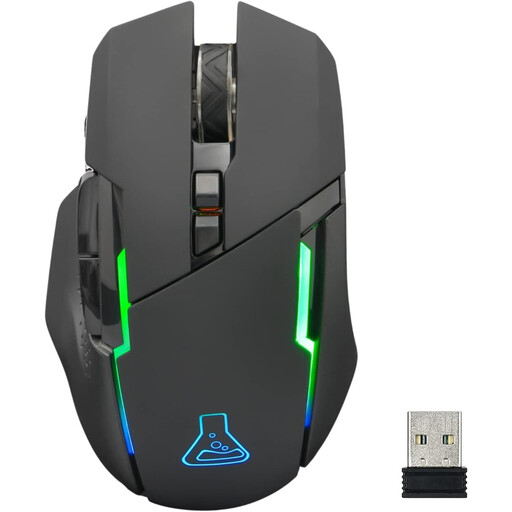
为什么适合这类用户:这款鼠标专为游戏设计,适合需要多按键、可调节灵敏度和专用无线连接的用户。
五档 DPI 设置避免用户被固定在单一且过高的灵敏度上。关闭 RGB 灯效后,还可以延长官方宣称的续航时间。
六个按键,DPI 可在 400 至 7 200 之间调节,官方标称重量为 84 g;关闭灯效时,续航最长可达 32 小时。
不是。电脑必须支持 Bluetooth,并且系统需要与所选型号兼容。否则,配备 USB 接收器的鼠标可能更简单方便,但前提是电脑拥有合适的接口。
这取决于使用频率、点击部件质量、线缆、电池和日常维护。请避免接触液体,不要拉扯线缆,并定期使用柔软的布清洁表面。制造商公布的点击次数属于技术数据,并不代表鼠标在所有使用条件下都能达到相同的使用寿命。
可以,尽管它的额外功能并不总是派得上用场。游戏鼠标可能更重、价格更高,并且需要安装配置软件。对于文档处理和网页浏览,三个按键和常规光学传感器通常就已经完全够用。