
Livraison le jour même ou le lendemain

Qualité garantie

Débloquez vos offres de bienvenue: Livraison GRATUITE | Jusqu'à -80 % | 30 jours d'essai gratuits à JoyPlus
Téléchargez l'application
一块内置 NVMe M.2 SSD可以缩短开机时间、加快应用启动,并简化大文件传输。问题在于,产品规格页往往罗列大量数字,却没有清楚说明兼容条件。结果可能是:将 PCIe 5.0 SSD 安装在 PCIe 3.0 主板上、容量不够用,或温度控制不当,最终让一次高价购买变成只是勉强的升级。
在选择PC SSD、笔记本电脑 SSD、游戏 SSD或兼容 PlayStation 5 的存储设备前,以下这些标准值得重点确认。
以 MB/s 表示的顺序读写速度,通常是制造商在特定条件下测得的最高性能。因此,将 PCIe 4.0 SSD 安装在 PCIe 3.0 插槽中时,运行速度会受到限制。PCIe 5.0 SSD 也是如此:要发挥全部潜力,需要主板配备 PCIe Gen5 x4 插槽。
因此,标称速度并不是唯一需要关注的因素:首先应确认电脑支持的 PCIe 代际。
M.2 2280 SSD 的尺寸约为 22 × 80 mm。它广泛用于台式电脑和许多笔记本电脑,但并非所有设备都配备足够长的插槽。有些笔记本电脑使用更短的 M.2 规格,而另一些设备则只支持 M.2 SATA SSD。
下单前,请查阅主板或笔记本电脑的说明书。设备配备 M.2 接口,并不自动意味着兼容 NVMe SSD。
在长时间传输、视频渲染或持续游戏过程中,高性能 SSD 可能会迅速升温。温度过高会导致读写速度暂时下降,这种现象称为热降速。在通风良好的台式电脑中,配备散热片的型号会很有价值,但请确认散热片厚度与可用空间相匹配。
对于 PS5,散热片通常是必不可少的:安装前请检查散热片尺寸以及主机的相关要求。
PCIe 4.0 SSD 通常向下兼容 PCIe 3.0 平台,但其性能会受到后者限制。主板规格页仍然是确认这一点的最佳参考。
一块1 TB 内置 SSD足以安装操作系统、应用程序和部分游戏。如果游戏库更丰富,或需要存储视频文件,2 TB 内置 SSD能提供更充足的空间。4 TB 内置 SSD则主要面向积累了大量游戏、视频素材、照片库或虚拟机的用户。
建议保留一部分可用空间,以维持数据管理的流畅性。另外请注意,产品标称的 TB 容量与格式化后实际可用空间之间可能会存在轻微差异。
TBW,即总写入量,表示制造商预计 SSD 能够写入的数据总量。它并不代表产品的保证使用寿命。即使是 TBW 较高的型号,也应定期将数据备份到其他存储介质或远程位置。
在法国及欧盟境内,法定合规性保修适用于《消费者法典》规定的相关条件。同时,也请查看产品页面上标注的商业保修政策。
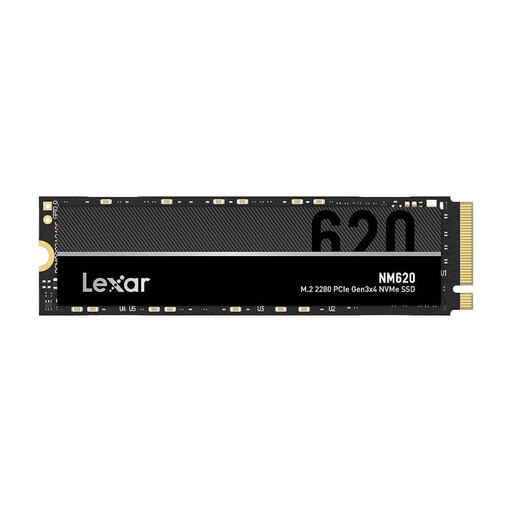
为什么适合这类用户:这款 SSD 配备 512 GB 容量和 PCIe 3.0 x4 接口,是兼容 NVMe 电脑的理想首次升级选择。它能够满足系统、软件和几款游戏的存储需求。
无需为旧平台无法发挥的 PCIe 代际性能额外付费,同时保留 M.2 2280 规格。
PCIe Gen3x4、NVMe 1.4、22 × 80 mm 规格,标称读取速度最高可达 3 500 MB/s。
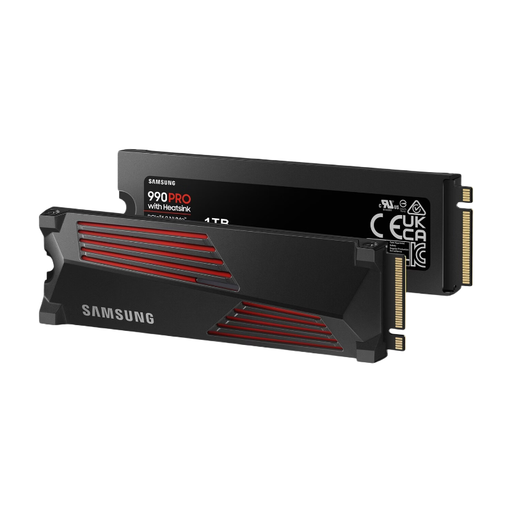
为什么适合这类用户:这款 1 TB 内置 SSD 既适合游戏 PC,也适合日常使用的电脑,可应对应用运行、游戏加载和文件传输等任务。
内置散热片有助于降低高温风险,但前提是设备具备良好通风,并配备兼容的 PCIe 4.0 x4 插槽。
M.2 2280 规格、PCIe 4.0 x4 接口,标称读取速度最高可达 7 450 MB/s,写入速度最高可达 6 900 MB/s。
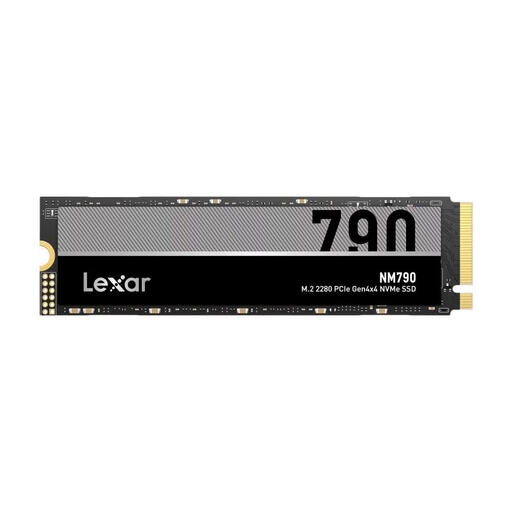
为什么适合这类用户:2 TB 容量能够为 PC、兼容的笔记本电脑或 PS5 提供充足空间,存放视频项目、游戏库和高分辨率文件。
单面设计便于安装在主板散热片下方,或安装到 PS5 的 M.2 插槽中,但仍需先确认具体配置。
PCIe Gen4x4,标称读取速度最高可达 7 400 MB/s,写入速度最高可达 6 500 MB/s,标称耐久度为 1 500 TBW。
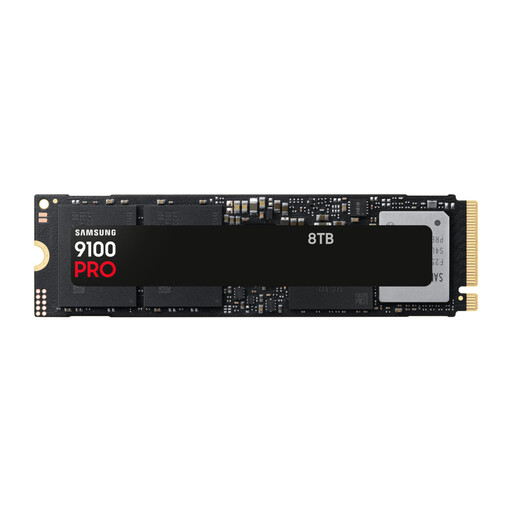
为什么适合这类用户:这款型号面向能够发挥 PCIe 5.0 x4 性能的新款平台,尤其适合高强度文件传输和运行要求较高的应用。
散热片已预装,但安装前请确认其厚度与插槽兼容,并确保机箱具备足够的通风条件。
PCIe 5.0 x4 接口、M.2 2280 规格,标称读取速度最高可达 14 700 MB/s,写入速度最高可达 13 300 MB/s。
我们根据这些严苛标准以及欧盟安全相关法规,精选了完整的产品系列,并实时更新。
操作组件前,请彻底关闭电脑,拔下电源,并备份重要数据。将 SSD 以约 30 度角插入 M.2 接口,然后使用主板或设备配备的螺丝将其固定。
重新启动后,可能需要在 Windows 磁盘管理工具中初始化并格式化新的存储卷;如果使用其他系统,则应在相应的工具中完成操作。如需迁移系统,请使用兼容的克隆工具,并确认 UEFI 启动模式已正确配置。
不能。部分 M.2 接口支持 SATA,另一些支持 NVMe PCIe,还有一些会与其他连接器共享通道。请查阅主板或笔记本电脑说明书,了解所使用的协议、支持的规格以及可用的 PCIe 代际。
在长时间写入和持续高负载场景下,散热片尤其有用。PCIe 5.0 SSD 产生的热量可能高于 PCIe 3.0 型号。如果主板配备 M.2 盖板,请确认盖板与 SSD 接触良好,同时检查随附散热片是否会造成厚度不兼容。
如果只用于安装系统和几款游戏,1 TB 可能已经足够。2 TB 容量能够更轻松地容纳大型游戏库。如果需要保存多个视频项目、大型游戏和本地归档文件,则可以考虑 4 TB。同时也要比较每 TB 的价格以及产品提供的保修期限。