
Livraison le jour même ou le lendemain

Qualité garantie

Débloquez vos offres de bienvenue: Livraison GRATUITE | Jusqu'à -80 % | 30 jours d'essai gratuits à JoyPlus
Téléchargez l'application
一款罗技无线鼠标可以大幅简化笔记本电脑办公、居家办公或学习时的操作体验。但产品参数页有时会突出一些无法完整说明实际体验的数字。以月为单位标注的续航时间、“通用”连接方式,或被称为符合人体工学的外形,都应结合您的设备和使用习惯进行判断。
下单前,以下 3 个常见误区尤其值得注意:
蓝牙特别适合笔记本电脑、Mac、平板电脑,以及已经具备蓝牙连接功能的设备。罗技 M240 Silent 无需接收器即可连接,因此不会占用 USB 接口。根据产品信息,该鼠标兼容 Windows、macOS 和 ChromeOS。
2.4 GHz 搭配 USB nano 接收器的使用方式非常简单:插入接收器,然后即可使用鼠标。罗技 M185、M170 和 M171 都是为此类使用场景设计的,在良好条件下,标称连接范围最高可达 10 米。
不过,请务必确认电脑上的接口类型。只有 USB-C 接口的设备,可能需要使用适配器,才能连接传统罗技 USB 鼠标的接收器。
一款1000 DPI 光学鼠标通常足以应对日常任务,例如网页浏览、文字处理、电子表格操作或文件管理。根据相关信息,M185 和 M170 都提供这一分辨率。更高的 DPI 主要用于调节光标灵敏度,并不会自动让鼠标适合所有使用场景。
对于办公用途,您更应关注鼠标在桌面上的移动是否顺畅。保持鼠标垫清洁,并选择表面足够平整的鼠标垫,也有助于提升追踪稳定性。
小巧鼠标便于携带,但尺寸过小,连续使用数小时后可能会感到不适。双手通用型鼠标既适合右手用户,也适合左手用户。相比之下,垂直鼠标或专为左手设计的型号通常需要一段时间来适应。
如果您在共享房间或安静环境中工作,静音鼠标可以减少噪音干扰。M240 Silent 宣称可将点击噪音降低 90%,同时根据产品信息,仍能保留相近的点击手感。不过,这一数据由制造商提供,并不代表能够完全隔音。
最后,请确认鼠标的按键数量。经典办公使用场景通常 3 个按键就足够,而可编程侧键则能为快捷操作提供便利。
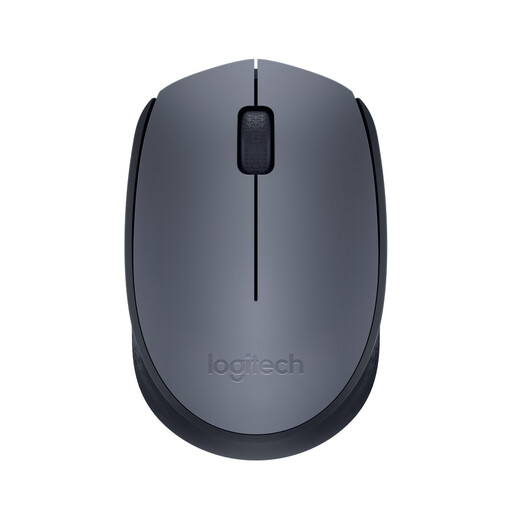
为什么这款产品适合该人群:适用于 PC、Mac、Chromebook 或 Linux 上的日常办公任务。通过 USB 接收器即可完成安装,无需额外软件。
其配置明确针对办公场景打造:1000 DPI 光学追踪、双手通用外形,以及标称最高可达 10 米的连接范围。
配备 1 节 AA 电池,标称续航最高可达 12 个月;采用 USB 接收器,制造商标注重量为 70 g。
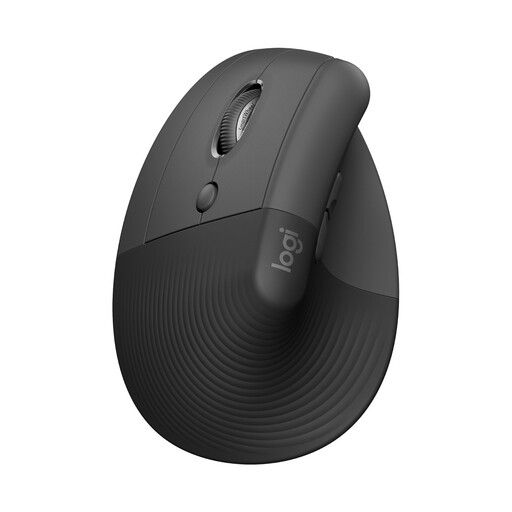
为什么这款产品适合该人群:这款鼠标专为小手或中等大小手掌的左手用户打造。如果您需要长时间工作,并希望采用更舒适的垂直握持方式,它会是不错的选择。
产品明确标注了左手专用方向,因此可以避免选择不适合您惯用手的标准外形。
57° 垂直倾角,支持蓝牙或 Logi Bolt 连接,配备 4 个可编程按键;使用 1 节 AA 电池时,标称续航最高可达 24 个月。
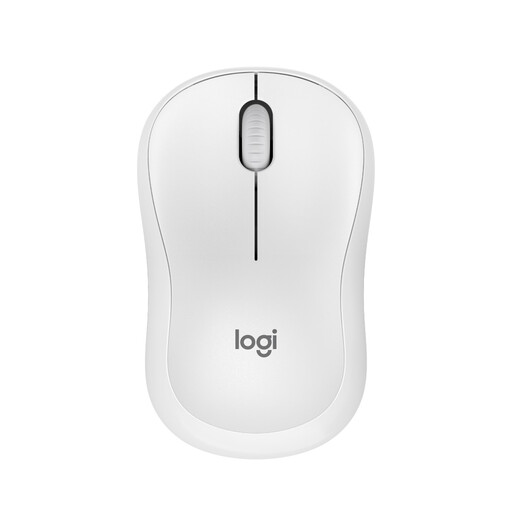
为什么这款产品适合该人群:适合居家办公用户、学生和经常移动办公的用户。它可以降低点击噪音,同时让电脑的 USB 接口保持空闲。
蓝牙连接无需携带 nano 接收器,出门时也不用担心遗失,但前提是所使用的设备兼容蓝牙。
点击声音标称更安静,配备 1000 DPI 光学传感器和 3 个按键;使用 1 节电池时,标称续航最高可达 18 个月。
我们为您精选了一份实时更新的完整产品清单,所选产品均符合这些严格的筛选标准以及欧洲安全规范。
这里介绍的型号均使用 1 节或多节AA 电池。M170 和 M185 标称续航最高可达 12 个月,M240 Silent 为 18 个月,Lift Left 则为 24 个月。这些数据会受到使用频率、电池质量以及待机模式运行情况的影响。
这些型号均未标注为可充电鼠标。如果您希望减少购买电池的次数,可以比较一套与充电器兼容的充电电池价格。您也可以前往专门的充电鼠标品类进行选择。切勿混用新旧电池,也不要混用不同技术类型的电池。如果长时间不使用,请取出电池,以降低漏液风险。
可以。多款型号标注兼容 macOS 和 ChromeOS,包括 M240、M185、M170 和 M171。使用蓝牙型号时,请开启蓝牙连接,然后选择鼠标名称。使用 USB 型号时,请将接收器插入兼容接口。
如果您希望保留 USB 接口,并减少需要携带的配件,蓝牙会更加方便。USB 接收器可以即插即用,但需要空闲接口或适配器。下单前请确认这一点。
这取决于实际续航、电池价格和您的使用频率。续航较长的无线鼠标可以延长更换电池的间隔,但标称续航仍只是具有参考意义的最大值。请查看具体型号的产品信息;如果您经常携带鼠标外出,建议在包中放置一节备用电池。