
Livraison le jour même ou le lendemain

Qualité garantie

Débloquez vos offres de bienvenue: Livraison GRATUITE | Jusqu'à -80 % | 30 jours d'essai gratuits à JoyPlus
Téléchargez l'application
从 MacBook 到戴尔 XPS,如今的笔记本电脑在轻薄设计上竞相争艳。然而,这场为了追求极致便携的设计竞赛,往往以牺牲接口丰富性为代价,导致您可能只有一两个可怜的 USB-C 端口来满足所有需求。想要同时连接外接显示器、鼠标、键盘,并为电脑充电?这无疑成了一个令人头疼的难题。
无论您是因接口不足而感到困扰的专业人士、学生还是内容创作者,一款 USB-C 扩展坞 都是助您重获高效、无妥协工作空间的理想之选。在本指南中,我们将深入剖析关键选购标准,并为您呈现 2026 年度的最佳型号精选,旨在助您做出明智之选。
在您盲目下单之前,让我们先来审视一下那些将对您的日常使用体验产生决定性影响的关键技术特性。
第一步,也是最简单的一步:盘点一下您日常需要连接的外设。
Power Delivery (PD) 功能至关重要:它允许您通过扩展坞为笔记本电脑充电。其原理非常简单:您将 USB-C 充电器连接到扩展坞,扩展坞便能同时为您的电脑和所连接的外设供电。对于常规的超薄本,60?W 的功率已足够,但对于功耗更高的机型,建议选择支持 100?W 功率的扩展坞。这能确保即使在电脑高负载运行时,也能实现高效充电。
这两个术语经常被混淆,但它们之间存在着一个重要的区别。
我们为您精选了三款能满足从移动办公到全功能桌面等不同需求的代表性产品。
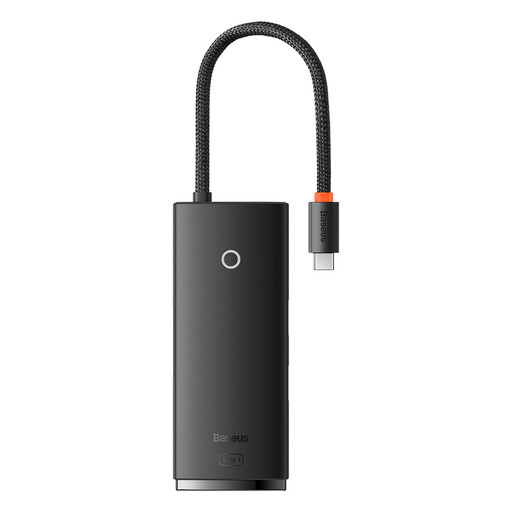
推荐理由: 简约高效,功能直接,没有任何冗余设计。它能满足所有核心需求,其口袋般小巧的尺寸使其成为理想的差旅伴侣,为接口捉襟见肘的超薄本带来一丝喘息空间。
产品亮点:
适用人群: 学生、移动办公的专业人士,以及所有希望在旅途中连接显示器、若干配件并为设备充电,同时寻求可靠紧凑解决方案的用户。
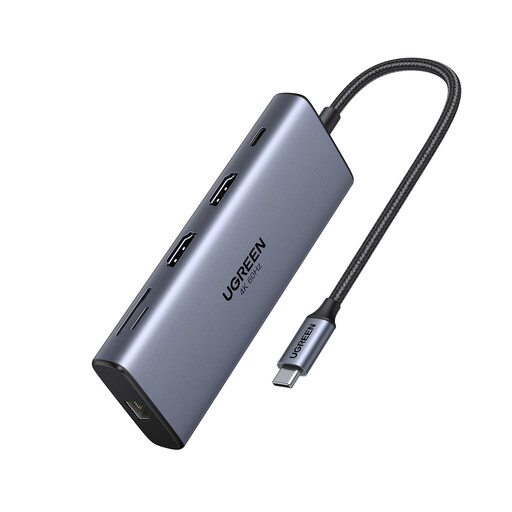
推荐理由: 这款绿联拓展坞不仅仅是一个简单的集线器,它能将一个 USB-C 端口转变为一个真正的“指挥中心”。凭借其 10 个端口(包括两个 HDMI 输出和超高速数据端口),它专为需要处理多屏配置的高阶用户而设计。
产品亮点:
适用人群: 创意工作者(视频剪辑师、设计师)、开发者以及需要高性能 双屏显示拓展坞 和全面接口配置的固定办公专业人士。这是搭配 MacBook Pro 或其他任何高性能笔记本电脑的可靠之选。
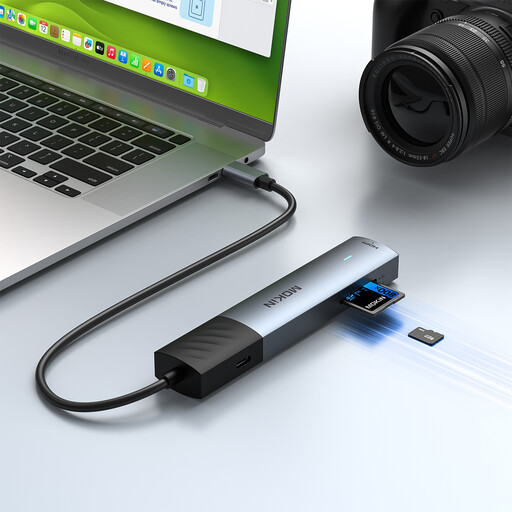
推荐理由: 它在性能、多功能性和紧凑尺寸之间取得了完美平衡。其主要优势在于支持 4K@60?Hz 的 HDMI 输出——这一在此价位段罕见的特性,确保了远超同类产品的愉悦视觉体验。
产品亮点:
适用人群: 寻求高性能 USB-C 转 HDMI 及 USB 3.0 适配器 的远程办公者和多功能用户。对于希望在日常使用中享受流畅 4K 视频输出和完备接口的用户而言,这是一个明智之选。
我们的精选推荐覆盖了最常见的需求,但接口配件的世界浩如烟海。如果您有更具体的需求,或者只是好奇想探索其他型号,我们完整的产品目录随时为您开放。
简单来说,USB-C 扩展坞 (Hub) 专为移动便携设计:它小巧、轻便,并由电脑直接供电。而 USB-C 拓展坞 (Docking Station) 则面向固定场景:它体积更大,需要连接外部电源,以便驱动更多接口并提供更强的性能,专为固定桌面使用而设计。
不需要。如今几乎所有的 USB-C 扩展坞都是“即插即用”的。这意味着您只需将其插入,即可立即使用,无需在 Windows、macOS 或 Linux 上安装任何驱动程序。
如果您选择的是知名品牌的产品,那么风险极低。高质量的产品都内置了过压保护等安全措施。对于通过 Power Delivery 协议充电,最安全的方式是使用您电脑的原装充电器,或由值得信赖的第三方制造商认证的充电器。最后,请避免同时连接过多高功耗设备,以免超出扩展坞的承载能力。