Joybuy Insights

USB-C 扩展坞选购指南与精选推荐,轻松扩展接口数量

您的新笔记本电脑轻薄、强大,但却缺少了最关键的元素:接口。USB-C 接口的普及虽然便捷,却也常常让您在面对 HDMI 显示器、传统 U 盘或网线时束手无策。一个 USB-C 扩展坞 正是助您重获强大连接能力的终极解决方案。

为了帮助您清晰地做出选择,我们在此为您剖析选购 USB-C 多功能转换器 的核心标准。随后,我们将为您呈现一系列精选产品,无论您是移动办公的专业人士、追求极致的创意工作者,还是仅仅希望打造整洁桌面的普通用户,都能找到满足不同需求的理想之选。

如何选择合适的 USB-C 多功能转换器?

在草率入手第一款产品之前,让我们先来审视几个关键的技术要点,以确保您未来的扩展坞能完美满足您的期望。

1. 明确您的接口需求

接口的数量和类型无疑是首要标准。请盘点一下您日常使用的外围设备:

  • HDMI 或 DisplayPort 接口:连接一台或多台外接显示器的必备之选。USB-C 转 HDMI 扩展坞 是最常见的型号。
  • USB-A 接口:用于连接鼠标、键盘、外置硬盘或传统 U 盘。请注意其规格标准(USB 3.0 可实现高速传输,而 USB 2.0 对于鼠标等外设已足够)。
  • 以太网接口 (RJ45):对于追求稳定高速有线网络连接的用户而言,USB-C 转以太网扩展坞 是一个得力助手,其可靠性通常优于 Wi-Fi。
  • SD/microSD 读卡器:对于需要快速传输文件的摄影师和摄像师来说非常实用。
  • USB-C 供电 (PD) 接口:允许通过扩展坞本身为您的笔记本电脑充电,从而释放您设备上的另一个 USB-C 接口。至关重要!

2. 核实视频兼容性(4K、双屏显示)

如果您的主要目标是连接显示器,那么视频性能就至关重要。

  • 分辨率与刷新率:大多数扩展坞都支持 4K (3840 x 2160 像素) 分辨率。但请务必注意刷新率:60?Hz 能提供如丝般顺滑的画面,是办公和视频播放的理想选择;而 30?Hz 则会带来肉眼可见的卡顿感。
  • 双屏显示支持:要连接两台显示器,您需要一个 USB-C 双 HDMI 转换器。请务必核实其与您的操作系统(Windows 或 macOS)的兼容性,因为实际效果可能会有所不同(扩展模式或仅镜像模式)。这在 MacBook Pro 扩展坞 上是一项备受青睐的功能。

3. 考虑直通充电 (Power Delivery)

Power Delivery (PD) 功能可将您的扩展坞转变为一个充电站。您只需将笔记本电脑的电源适配器连接到扩展坞的 USB-C PD 端口,它便能同时为您的电脑和所连接的外设供电。其支持的功率(以瓦特 W 为单位)是不容忽视的一点:对于大多数现代笔记本电脑,建议选择支持 85?W 至 100?W 功率的型号。

精选 USB-C 扩展坞推荐

以下是我们精选的四款 USB-C 扩展坞,它们能够满足从移动办公到全功能桌面配置的各种使用场景。
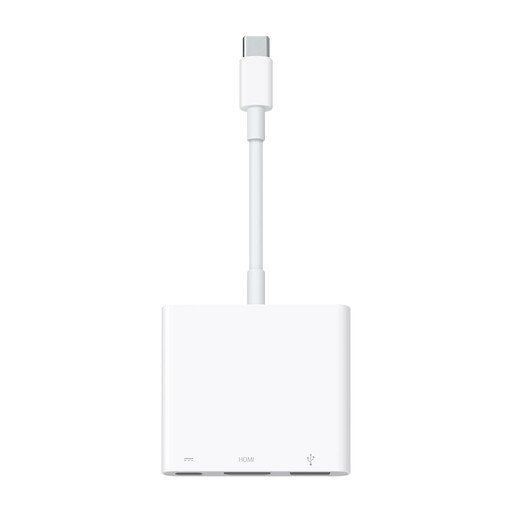
Apple USB-C 数字影音多端口转换器

Apple USB-C 数字影音多端口转换器

亮点解析 这款 Apple 官方转换器是品牌生态系统用户的最简约、最可靠的选择。它以极致紧凑的设计集成了三个核心接口。

优势

  • 纯粹核心,无多余设计:提供 1 个 HDMI 接口、1 个 USB-A 接口和 1 个用于充电的 USB-C 接口。
  • 视频质量:在新款设备上兼容高达 4K 60?Hz 的分辨率。
  • 无缝集成:专为配备 USB-C 端口的 Mac、iPad 和 iPhone 设计,确保顺畅运行。
  • 便携性:其紧凑的设计使其可以轻松放入包中,适用于演示或差旅。

适用人群 寻求极简解决方案,希望在连接 HDMI 显示器和 USB-A 外设的同时,仍能为设备充电的 Apple 用户。
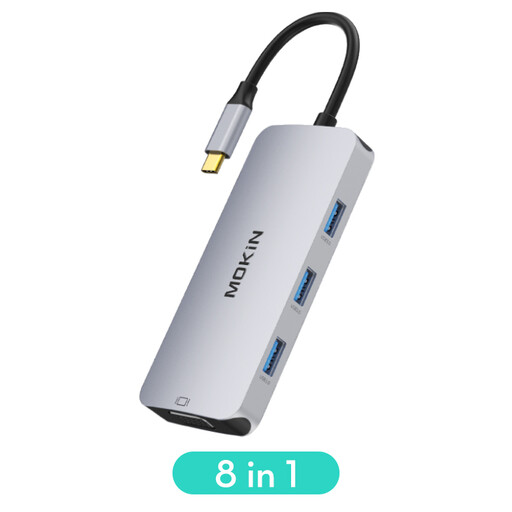
MOKiN 8 合 1 USB-C 扩展坞 (HDMI+VGA+3xUSB3.0+SD/TF+PD)

MOKiN 8 合 1 USB-C 扩展坞

亮点解析 其多功能性是主要优势,特别是配备的 VGA 接口确保了与旧款显示器或投影仪的兼容性。

优势

  • 连接领域的“瑞士军刀”:集成 8 个接口,包括 4K 30?Hz HDMI、1080p VGA、3 个 USB 3.0 接口、SD/TF 读卡器以及一个 USB-C PD 充电口。
  • 双视频输出:允许同时连接一台 HDMI 显示器和另一台 VGA 显示器(仅支持镜像模式)。
  • 数据传输:三个 USB 3.0 接口提供高达 5 Gbit/s 的传输速度。

适用人群 需要连接多种外设(包括旧式 VGA 显示器)的用户,以及为办公室或演示场景寻求全面解决方案的用户。
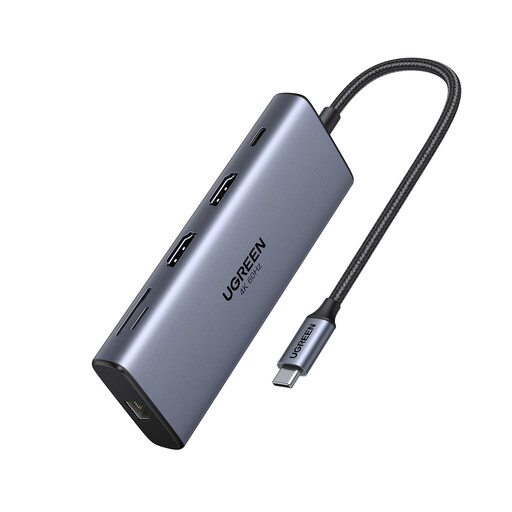
UGREEN 绿联 10 合 1 USB-C 扩展坞 (2xHDMI+2xUSB-C+USB-A+SD/TF)

UGREEN 绿联 10 合 1 USB-C 扩展坞

亮点解析 这款 USB-C 扩展坞 专为性能而生,配备高速数据端口并支持双 4K 60?Hz 显示。

优势

  • 双 4K 60?Hz 显示:其两个 HDMI 接口可连接两台高分辨率显示器,并提供最佳流畅度,同时兼容 macOS 和 Windows (MST)。
  • 超高速传输:配备 USB-C 3.2 和 USB-A 3.2 接口,速度高达 10 Gbit/s。
  • 专业级连接:包含 10 个端口,其中包括一个千兆以太网口、SD/TF 读卡器以及多种 USB 接口。
  • 强劲充电:USB-C PD 端口支持高达 100?W 的功率,足以满足最苛刻的笔记本电脑的供电需求。

适用人群 希望通过多台显示器、高速文件传输和有线网络连接来打造强大桌面配置的专业人士、创意工作者和远程办公人员。
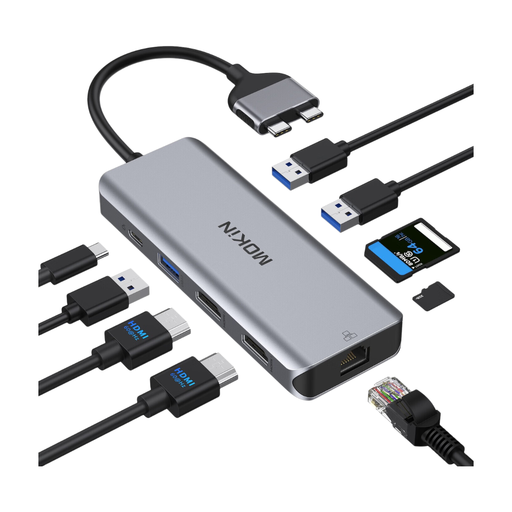
MOKiN 9 合 2 MacBook Pro/Air 专用扩展坞

MOKiN 9 合 2 MacBook Pro/Air 专用扩展坞

亮点解析 这款 MacBook Pro 扩展坞 专为连接 MacBook Pro 和 Air 侧边的两个 USB-C 端口而设计,实现了低调而稳定的集成。

优势

  • 量身定制的设计:直接连接到两个 Thunderbolt/USB-C 端口,以获得更高的稳定性。
  • 双 HDMI 输出:允许连接两台外接显示器,单口输出分辨率高达 4K 60?Hz,双口同时输出则为 4K 30?Hz。
  • 丰富的接口配置:提供 9 个端口,包括 2 个 HDMI、2 个 USB 3.0、1 个 USB 2.0(非常适合连接键盘/鼠标)、一个千兆以太网口、读卡器以及 100?W PD 充电功能。
  • 兼容性注意事项:搭载 Intel、M Pro 和 M Max 芯片的 Mac 支持双屏扩展显示(两个不同画面)。然而,搭载基础款 M1、M2 或 M3 芯片的 Mac 不支持此功能,它们仅支持一台外接显示器。

适用人群 拥有兼容型号 MacBook Pro 或 Air 的用户,他们希望获得一个完美集成的扩展坞,以实现双显示器配置和最大化的连接能力。

您在寻找其他选择吗?

我们的精选产品未能完全满足您的需求?如果您想探索更广泛的解决方案,还有许多其他型号可供选择。

? 在 电脑 HDMI 转换器 类别中发现更多选择

关于 USB-C 扩展坞的常见问题解答

USB-C 集线器(Hub)和扩展坞(Docking Station)有什么区别?

虽然这两个术语经常被混用,但 USB-C 扩展坞 (Docking Station) 通常比简单的集线器功能更全面。它提供更多的端口、更高的性能(如双 4K 60?Hz 显示)、更强的供电能力,并且专为固定的桌面办公场景而设计。而集线器通常更紧凑、便携,主要面向移动办公场景。

我的 USB-C 扩展坞发热,这正常吗?

是的,USB-C 扩展坞在工作时出现轻微发热是正常现象。视频信号转换、数据传输和电源管理都会产生热量。采用铝合金外壳的型号有助于更好地散发这些热量。但是,如果扩展坞变得滚烫以至于难以触摸,更稳妥的做法是立即拔掉它,并检查是否存在故障。

所有 USB-C 端口都兼容视频扩展坞吗?

并非如此,这是非常关键的一点。为了传输视频信号,您电脑的 USB-C 端口必须支持 DisplayPort Alternate Mode (DP Alt Mode)。大多数现代笔记本电脑(如 MacBook、Dell XPS、HP Spectre 等)都集成了此功能,但入门级的个人电脑或平板电脑可能不具备。在购买前,请务必核实您设备的规格。好消息是:Thunderbolt 3 或 4 端口则始终兼容此功能。