
Livraison le jour même ou le lendemain

Qualité garantie

Débloquez vos offres de bienvenue: Livraison GRATUITE | Jusqu'à -80 % | 30 jours d'essai gratuits à JoyPlus
Téléchargez l'application
Les ordinateurs portables modernes, MacBook comme PC, font la course à la finesse et à la portabilité… souvent au détriment de la connectique. Si vous avez déjà d? débrancher votre écran externe pour copier un fichier depuis une clé USB, tout en gardant un ?il sur votre batterie qui fond dangereusement, vous connaissez ce casse-tête.
L'adaptateur multiport USB-C, aussi appelé hub ou dock USB-C, est la solution miracle pour décupler les possibilités de votre machine. Il transforme un unique port en une véritable tour de contr?le, prête à accueillir tous vos périphériques en même temps. Ce guide est là pour vous aider à y voir plus clair et à trouver le modèle parfait pour vos besoins, que vous soyez un pro nomade, un créatif ou un étudiant.
Pour ne pas vous tromper, la première étape est simple?: lister précisément vos besoins. Car non, tous les adaptateurs ne se valent pas et leurs fiches techniques peuvent vite devenir un vrai sac de n?uds. Passons en revue les points clés à vérifier avant de sortir la carte bancaire.
L'une des fonctions phares d'un hub USB-C est de pouvoir y brancher un ou plusieurs écrans externes.
Au-delà de la vidéo, un bon adaptateur doit pouvoir accueillir tous vos autres accessoires.
Un bon adaptateur ne devrait jamais vous forcer à choisir entre brancher vos périphériques et recharger votre PC. La fonction Power Delivery (PD) permet de recharger votre ordinateur portable via l'adaptateur lui-même. Il suffit de brancher votre chargeur USB-C au port PD du hub. Vérifiez bien la puissance maximale acceptée (en Watts) pour vous assurer qu'elle est suffisante pour votre machine, surtout s'il s'agit d'alimenter une station d'accueil pour MacBook Pro ou un PC portable gaming.
Point crucial?: la compatibilité de votre ordinateur. Son port USB-C doit impérativement prendre en charge le mode DisplayPort Alternate Mode (ou DP Alt Mode) pour transmettre un signal vidéo. C'est le cas de la plupart des ports Thunderbolt 3, Thunderbolt 4 et des ports USB-C sur les machines récentes, mais un petit tour sur le site du fabricant s'impose pour en avoir le c?ur net.
Pour vous guider, la rédaction a sélectionné trois modèles qui ont retenu notre attention. Chacun répond à un profil d'utilisateur bien précis.
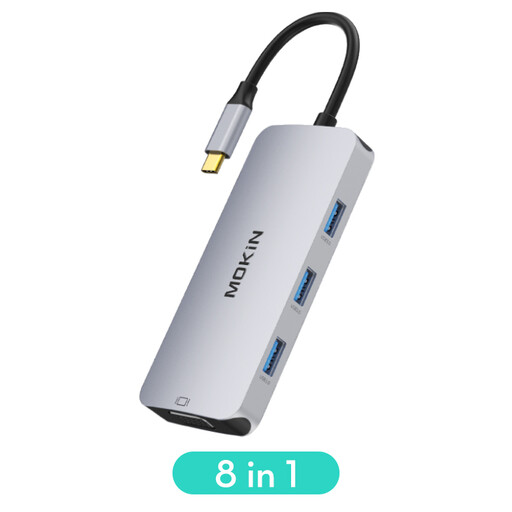
Ce qui le distingue Véritable couteau suisse de la connectique, ce modèle MOKiN est une solution ultra-polyvalente. Son atout ma?tre?? Il embarque à la fois un port HDMI 4K et un port VGA 1080p, ce qui le rend redoutablement pratique pour les pros nomades qui jonglent entre des écrans et des vidéoprojecteurs de différentes générations.
Avantages
Pour qui?? Les professionnels nomades et les étudiants qui ont besoin d'une solution flexible pour connecter leur ordinateur portable à des écrans modernes (HDMI) comme plus anciens (VGA), tout en conservant des ports pour leurs périphériques et la charge.
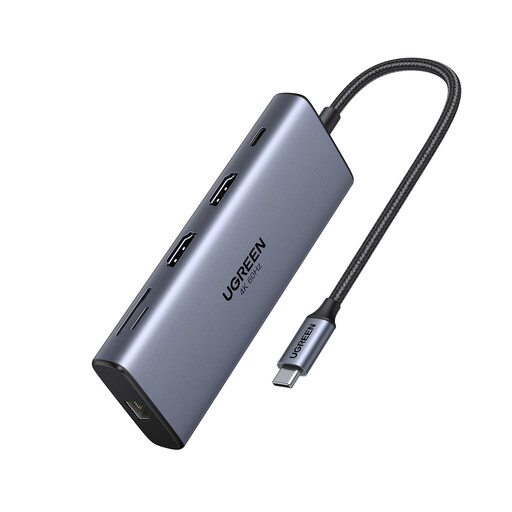
Ce qui le distingue Ce hub UGREEN monte en gamme et s'adresse aux utilisateurs exigeants en quête de performances de pointe. Il se démarque par sa capacité à gérer deux écrans 4K à 60?Hz simultanément (sur les appareils compatibles) et par ses ports de données ultra-rapides, ce qui en fait une véritable station d'accueil compacte.
Avantages
Pour qui?? Les créatifs (monteurs vidéo, graphistes), les développeurs et les power-users qui veulent b?tir un setup performant autour de leur MacBook Pro ou PC, avec plusieurs moniteurs 4K et des transferts de fichiers ultra-rapides.
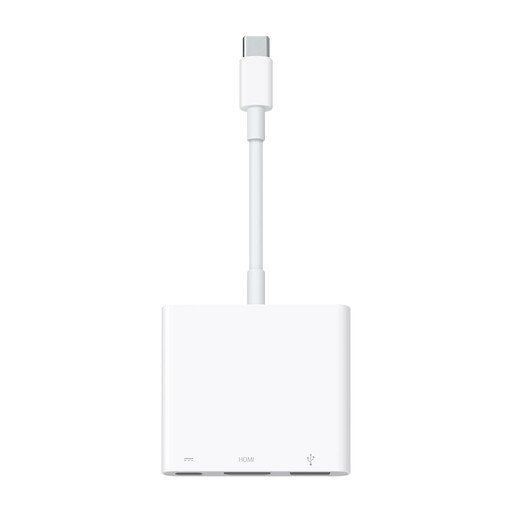
Ce qui le distingue Pour les adeptes de l'écosystème Apple qui ne jurent que par la simplicité et l'intégration parfaite, l'adaptateur officiel est le choix de la raison. Il va à l'essentiel?: connecter un écran, un périphérique USB standard et assurer la charge, le tout avec une compatibilité et une finition irréprochables, fidèles aux standards de la marque.
Avantages
Pour qui?? Les utilisateurs d'appareils Apple (MacBook, iPad Pro, iPhone 15) qui recherchent une solution simple, fiable et officielle pour leurs besoins de connectivité de base (écran, charge, un port USB-A) sans s'encombrer de ports superflus.
Aucun de ces modèles ne coche toutes vos cases?? Vous cherchez une configuration de ports plus spécifique?? Explorez notre catalogue complet pour trouver la perle rare.
Découvrez notre gamme complète d'adaptateurs USB HDMI
1. Quelle est la différence entre un hub USB-C et un dock (station d'accueil) USB-C?? La frontière est parfois floue, mais il existe une vraie différence. Un hub USB-C est généralement plus compact, portable et alimenté directement par l'ordinateur. Une station d'accueil (ou dock) USB-C est plus imposante, pensée pour un poste de travail fixe. Elle dispose souvent de sa propre alimentation, ce qui lui permet d'offrir plus de ports et une puissance de charge supérieure.
2. Puis-je utiliser n'importe quel adaptateur multiport avec mon ordinateur portable USB-C?? Absolument pas, et c'est un point crucial. Pour la sortie vidéo, le port USB-C de votre ordinateur doit impérativement supporter le DisplayPort Alternate Mode. La plupart des machines récentes le font, mais il est plus prudent de vérifier la fiche technique de votre appareil avant l'achat. De même, pour la charge via l'adaptateur, assurez-vous que la puissance (en watts) du port PD correspond aux besoins de votre ordinateur.
3. Est-il possible de connecter deux moniteurs avec un adaptateur USB-C?? Oui, c'est tout à fait possible avec un adaptateur USB-C double HDMI ou doté de plusieurs sorties vidéo (ex?: HDMI + DisplayPort). Attention toutefois, le résultat dépend de votre système d'exploitation. Windows gère nativement la technologie Multi-Stream Transport (MST), qui permet d'afficher une image différente sur chaque moniteur (mode étendu). Sur macOS, en revanche, la plupart des hubs standards se contenteront de dupliquer l'affichage sur les écrans externes (mode miroir), à l'exception des Mac équipés de puces M1/M2/M3 Pro, Max ou Ultra qui gèrent mieux ce scénario.