
Livraison le jour même ou le lendemain

Qualité garantie

Débloquez vos offres de bienvenue: Livraison GRATUITE | Jusqu'à -80 % | 30 jours d'essai gratuits à JoyPlus
Téléchargez l'application
一款电脑鼠标看似简单易选……直到问题接踵而至:光标不准、连接不稳定、点击噪音过大,或者使用几小时后手感不适。无论是远程办公、笔记本电脑使用还是游戏娱乐,需要优先考虑的标准各不相同。
以下为您梳理了需要避免的主要误区、值得关注的核心特性,以及针对法国不同用户群体精选的适配型号。
一款无线鼠标通常通过 USB 2.4GHz 接收器或蓝牙进行连接。这两种技术所满足的需求并不完全相同。
下单前,请检查您笔记本电脑上的可用端口,以及是否兼容 Windows、macOS、ChromeOS、Linux 或 Android 系统。
DPI 衡量的是移动灵敏度,但数值高并不代表鼠标就更精准。对于日常办公,一款光学鼠标设置在 800 到 1,600 DPI 之间通常就足够了。游戏玩家和图形软件用户则可能更青睐支持 DPI 调节的鼠标,以便根据不同任务调整灵敏度。
标称 7,200 或 26,000 DPI 的传感器在某些场景下确实有用,但它无法弥补握持手感不佳或工作表面不合适的问题。
紧凑型鼠标便于携带,但长时间使用可能不够舒适。而人体工学鼠标(垂直或弧形设计)通常需要几天时间来适应。请务必确认:
双手通用外形适合需要换手或共用工作台的人群。而垂直外形则针对特定的握持姿势。
一款有线 USB 鼠标连接稳定,无需电池,非常适合台式机、固定工位或希望免去充电烦恼的游戏玩家。
2.4GHz 无线射频鼠标(如 Logitech M185 或 M170)使用小型 USB 接收器,根据产品说明,其有效距离可达 10 米。蓝牙鼠标(如 Logitech M240 Silent)则可释放一个 USB 端口,但所用设备需开启蓝牙连接。
使用电池的型号(如部分 Logitech 或 HOFOTEK 鼠标)根据厂商说明和待机频率,可续航数月。可充电鼠标免去了频繁购买电池的麻烦,但需要记得充电并关注内置电池的状态。
为延长鼠标寿命:
静音鼠标能有效降低点击噪音,在共享空间、图书馆或家庭办公室中尤为实用。按键数量应根据您的使用习惯来选择:三个按键足以满足日常浏览,而侧边按键则可在浏览器或软件中加速某些操作。
对于游戏用途,还需关注连接类型、重量、回报率以及自定义功能。这些功能可能会大幅提升价格,但对于纯办公用途来说意义不大。
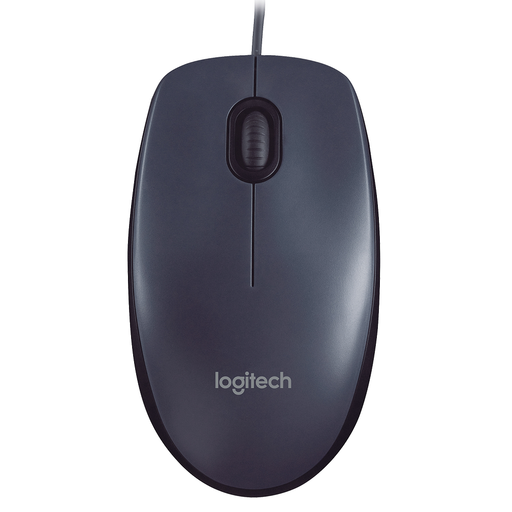
为何适合此用户: 这款有线鼠标可直接通过 USB-A 连接,无需安装驱动。双手通用外形搭配三个按键,完美适用于台式机和笔记本电脑的日常使用。
有线连接彻底消除了电池、蓝牙或接收器丢失的烦恼。
1,000 DPI 光学传感器、1.5 米线缆,兼容 Windows、macOS、ChromeOS 和 Linux。
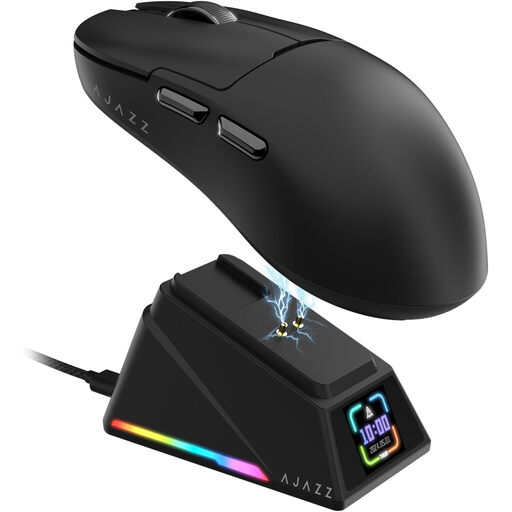
为何适合此用户: 这款鼠标面向追求多功能游戏体验的用户,支持蓝牙、2.4GHz 或 USB-C 三种连接方式,并配备磁吸充电底座。
三种连接模式避免了依赖单一设备或端口类型的问题。
产品说明显示,传感器可达 42,000 DPI,回报率高达 8,000 Hz,重量仅 56 克。
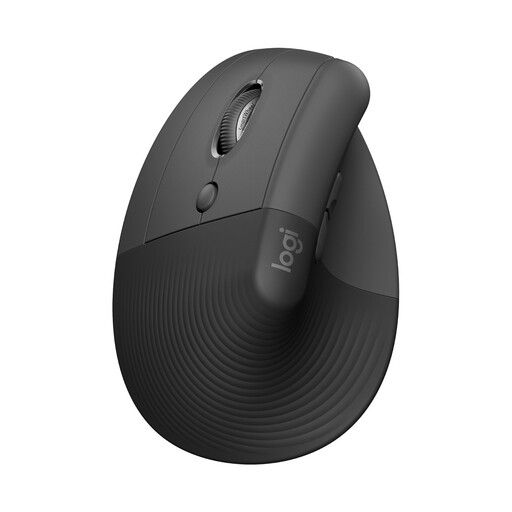
为何适合此用户: 专为中小手型的左手用户设计,当手部姿势成为关键考量时,这款鼠标非常适合长时间工作。
明确标注为左手设计,避免了误购右手鼠标的情况。
支持蓝牙或 Logi Bolt 接收器连接,四个可编程按键,点击声音静音。
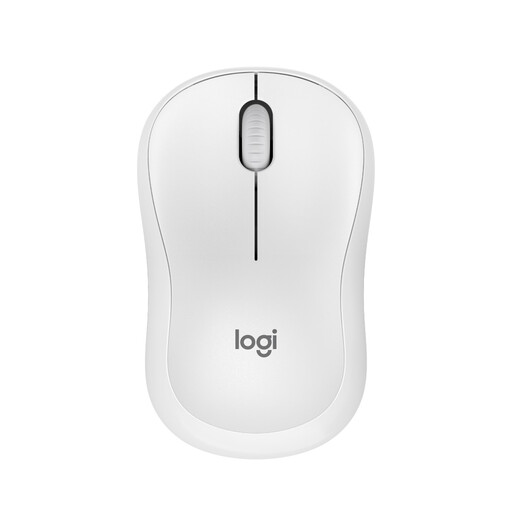
为何适合此用户: 紧凑小巧,无需 USB 接收器,这款蓝牙鼠标非常适合远程办公者、学生和笔记本电脑用户。
蓝牙连接不占用 USB 端口,静音点击减少了共享空间中的干扰。
1,000 DPI 光学传感器,紧凑设计,单节电池续航可达 18 个月。
这完全取决于您的设备。蓝牙可以释放一个 USB 端口,而带 2.4GHz 接收器的鼠标在缺乏蓝牙功能的电脑上安装更简单。同时还要考虑您希望连接多少台设备。
这取决于使用频率、维护情况、点击次数以及线缆或电池的质量。有线鼠标无需更换电池,而无线型号则需要关注电量水平。厂商标称的寿命仅为估算值,应作为使用参考。
使用电池的鼠标需要定期购买电池,而可充电型号每次充电会消耗少量电力。实际成本取决于续航能力、使用频率和购买价格。对于日常使用,请将这些因素与产品保修和预期寿命进行比较。