
Livraison le jour même ou le lendemain

Qualité garantie

Débloquez vos offres de bienvenue: Livraison GRATUITE | Jusqu'à -80 % | 30 jours d'essai gratuits à JoyPlus
Téléchargez l'application
电脑电源功率选择不当,可能导致电脑频繁重启、风扇噪声过大,或显卡在高负载时性能下降。反过来,盲目选择功率过高的电源,也往往会增加花费、占用空间和待机功耗,却没有带来实际好处。
办公电脑通常使用 550 W 电源就够了。搭载新款显卡的游戏电脑,电源功率一般在 650~850 W 之间。至于高负载工作站和多 GPU 系统,则可能需要 1,000 W、1,200 W,甚至 1,600 W。
电源标注的功率并不能单独说明产品品质。还要关注 12 V 输出能力、电气保护功能,以及电源应对显卡功耗快速波动的能力。
因此,设计出色的 750 W 电脑电源,可能比一款纸面功率更高、但接口或保护功能与您的配置不匹配的产品更合适。
80 PLUS Gold 或 80 PLUS Titanium 认证主要反映电源在特定负载条件下的转换效率。它并不保证产品的噪声水平、线材质量,也不代表电源兼容所有显卡。
不过,转换效率确实值得关注:在输出功率相同的情况下,效率更高的电源通常发热更少。在认证规定的测试条件下,80 PLUS Titanium 电源的效率高于 Gold 电源。
新一代显卡可能采用 12V-2x6 接口,并符合 PCIe 5.1 规范。请确认电源配有兼容的原生线缆。过多使用转接头,或在不合适的位置弯折线缆,不仅会增加安装难度,还可能影响空气流通。
ATX 3.1 标准也考虑到了部分组件的瞬时功耗波动。如果您计划组装一台日后还要升级的电脑,这也是一个值得关注的条件。
以下建议可作为参考,具体还需结合处理器、显卡、硬盘数量以及是否超频来判断:
建议预留合理的功率余量,但不必一味选择市面上功率最大的产品。购买前参考显卡制造商的电源建议,也是稳妥的做法。
全模组电源可以只连接所需线缆,机箱内部更容易整理,空气流通也可能更顺畅。半模组电源通常会固定保留必需线缆,例如 ATX 24 针接口,其余线缆则可以拆卸。
对于简单配置,非模组电源同样够用,还能降低购买成本。只需把闲置线缆妥善收纳即可。
如果想为游戏电脑挑选一款静音电源,可以关注风扇类型、尺寸和转速调节方式。有些电源支持半被动或 Zero RPM 模式,在负载较低时会停止风扇转动。
还要确认电源是否具备以下保护功能:OVP 过压保护、UVP 欠压保护、OCP 过流保护、OPP 过功率保护、SCP 短路保护,以及 OTP 过温保护。
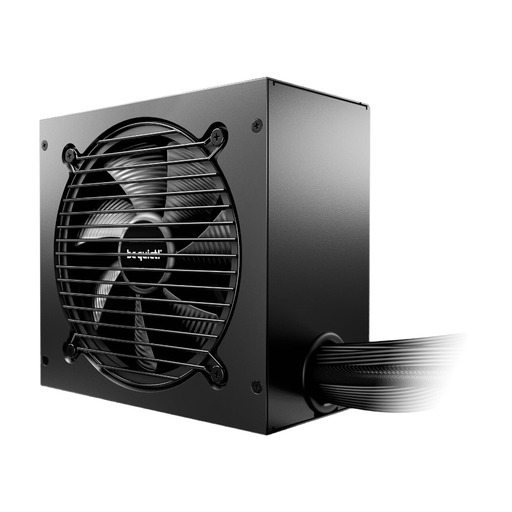
为什么适合这类用户:550 W 功率足以满足日常办公电脑或入门级游戏电脑的需求。产品兼容 ATX 3.0,散热设计也注重控制噪声,是新手装机的合适之选。
既能避免为入门配置购买功率过剩的电源,又采用了适配新款组件的设计。
550 W 功率、ATX 规格,主打静音运行。
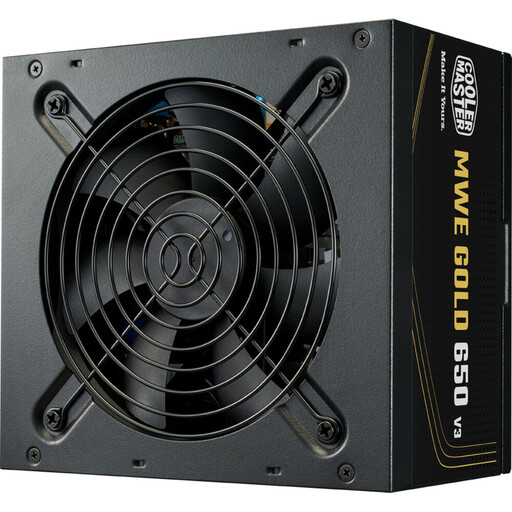
为什么适合这类用户:这款 650 W ATX 3.1 电源适合追求高效 80 PLUS Gold 转换效率和稳定供电的全能型配置。无论日常使用还是游戏,都能轻松应对。
ATX 3.1 标准和内置保护功能,能够更好地应对组件负载波动。
650 W 功率、80 PLUS Gold 认证、120 mm HDB 风扇,并提供五年质保。
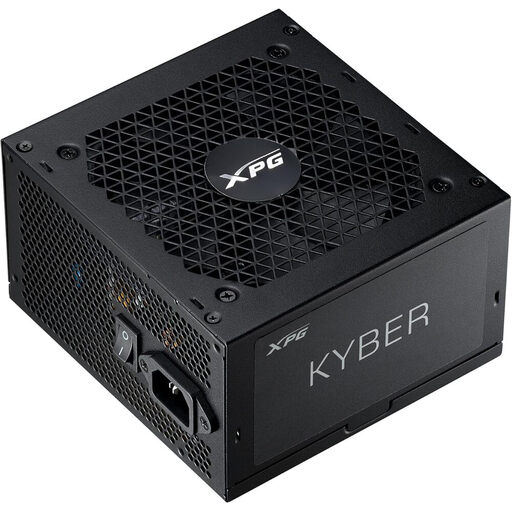
为什么适合这类用户:这款电源拥有 850 W 功率、ATX 3.1 规格和原生 12V-2x6 接口,适合搭配新款显卡和需要充足功率余量的游戏电脑,同时避免不必要的功率过剩。
原生 12V-2x6 线缆可与兼容 PCIe 5.1 的显卡搭配使用,避免转接头越接越多。
850 W 功率,在规定条件下转换效率最高可达 90%,采用半模组设计和 135 mm FDB 风扇。
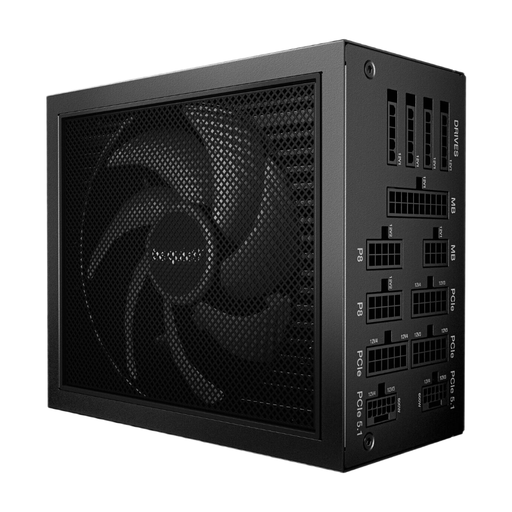
为什么适合这类用户:这款 1,200 W ATX 3.1 电源适用于工作站、高性能电脑配置,以及有超频需求的用户。
大功率设计搭配原生 12V-2x6 接口、全模组线材和多种散热模式,兼顾供电与使用体验。
80 PLUS Titanium 认证、包网模组线材,并可按需选择多路或单路供电模式。
安装电源前:
中端配置的游戏电脑可以选用 650 W 电源。如果搭配新款显卡或高功耗处理器,选择 750 W 或 850 W 电源会有更充足的余量。请务必参考 GPU 制造商的建议,并综合考虑整台电脑的功耗。
有必要,尤其是机箱较小,或配置中外设较少时。只连接所需线缆,装机和整理线材都会更轻松。非模组电源也完全可以正常使用,只是需要多花些时间收纳闲置线缆。
这取决于组件品质、工作温度、灰尘积累情况和负载水平。请留意电脑是否频繁重启、电源是否出现异常噪声或异味。电源损坏后应立即更换,并查看制造商的质保条款。