
Livraison le jour même ou le lendemain

Qualité garantie

Débloquez vos offres de bienvenue: Livraison GRATUITE | Jusqu'à -80 % | 30 jours d'essai gratuits à JoyPlus
Téléchargez l'application
选择电脑鼠标看似简单。然而,连接方式不合适、握持手感不佳或续航被高估,都可能让一次小小的省钱变成反复购买。远程办公、笔记本电脑、共享办公桌或游戏配置:需要优先考虑的标准各不相同。
高 DPI 数值可能令人印象深刻,但它并不会自动让鼠标在日常使用中更舒适或更精准。只有当您需要在精细导航、照片修图、大屏幕显示和游戏之间切换时,具备可调节 DPI 的鼠标才真正有用。对于日常办公,1,000 DPI 通常足以流畅移动光标。
带有 USB 接收器的无线鼠标可以解放键盘周围的空间,但它会占用一个 USB-A 端口。蓝牙鼠标可直接连接到众多笔记本电脑、PC 和平板电脑,无需使用接收器。因此,请务必检查您设备上的可用端口以及与 Windows、macOS、ChromeOS 或 Linux 的兼容性。
有线 USB 鼠标无需电池、无需充电,也没有配对问题。但缺点是,它的线缆可能会妨碍移动,或让小型办公桌的整理变得复杂。
左右手通用鼠标既适合左撇子也适合右撇子,这在共享空间中使用尤其方便。人体工学或垂直鼠标提供不同的握持手感,但有时需要几天的适应期。宽度、高度和重量必须与您的手型和握持方式相匹配。
不过,如果您的电脑只有 USB-C 端口,请检查是否附带转接器。USB-A 接收器无法直接插入,需要合适的转接器。
光学传感器可在大多数平坦表面上工作。不过,鼠标垫可以提高移动的均匀性并减缓脚垫的磨损。DPI 数值对应的是移动灵敏度,而非整体质量评分。
快速参考指南:
对于游戏鼠标,还需关注回报率、可编程按键、标称延迟以及配置软件的兼容性。不过,这些功能对于行政办公用途可能毫无必要。
可充电鼠标无需频繁更换电池,但需要定期充电。使用干电池的型号可持续使用数月甚至更久,具体取决于其待机模式和使用频率。请检查电池类型、电池仓的开启方式以及是否可以使用标准电池。
为了延长设备寿命,请用柔软干布清洁,避免液体接触,不要拉扯线缆或滚轮。在设备使用寿命结束时,电气和电子设备应按照法国 WEEE 分类规则,投放到相应的回收渠道。
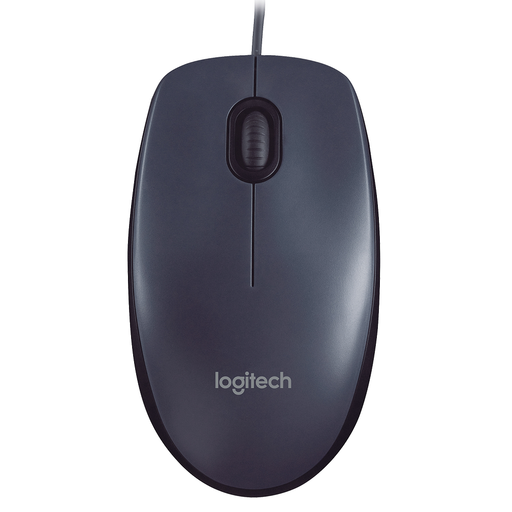
为什么这款产品适合该用户: 这款有线 USB 鼠标主打简洁,适用于学习、办公以及 PC 或 Mac 的初次配置。
USB-A 即插即用,无需驱动或管理电池。其对称外形也降低了选错单手握持型号的风险。
1,000 DPI 光学传感器、三个按键、1.5 米线缆,兼容 Windows、macOS、ChromeOS 和 Linux。
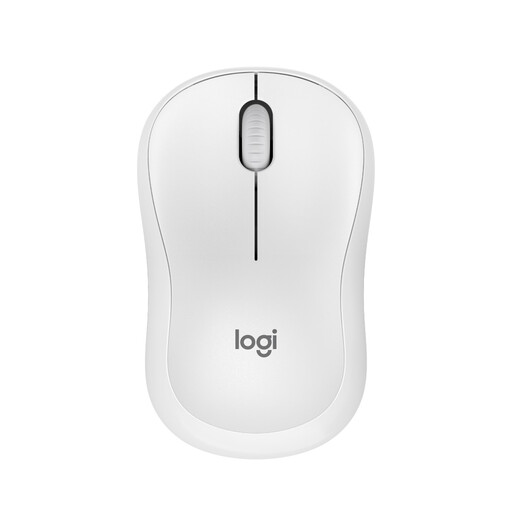
为什么这款产品适合该用户: 其紧凑外形和蓝牙连接非常适合笔记本电脑、共享办公桌以及在家与公司之间的通勤。
无需 USB 接收器,根据产品规格,点击噪音降低 90%。标称续航可达 18 个月(使用一节电池)。
蓝牙连接、1,000 DPI 光学传感器、三个按键,兼容 Windows、macOS 和 ChromeOS。
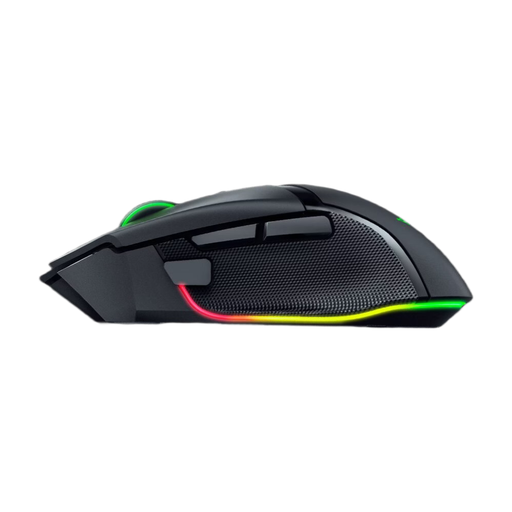
为什么这款产品适合该用户: 它面向希望自定义控制、灵敏度和连接方式的游戏玩家和创作者。
其配置文件与可编程按键让您能充分利用其宣称的功能,前提是安装 Razer Synapse 软件。连接方式支持 2.4 GHz、蓝牙或 USB-C。
标称 30,000 DPI 传感器、11 个可编程指令、四向滚轮,HyperSpeed 模式下标称续航 90 小时。
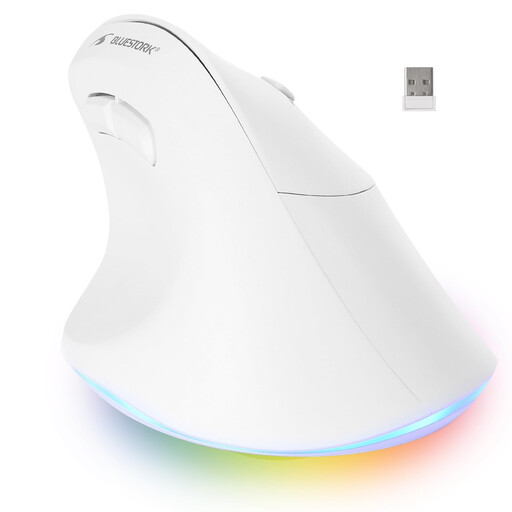
为什么这款产品适合该用户: 其专为右手设计的垂直外形和可充电电池,专为长时间工作或创作而设计。
产品规格明确说明这是一款右手垂直鼠标,灵敏度可在 800 至 2,400 DPI 之间调节。这样您可以在购买前确认它是否适合您,而不是仅仅依赖“人体工学”这个说法。
2.4 GHz 和蓝牙双模连接、USB-C 可充电锂电池、DPI 可调、RGB 背光。
如果您的设备支持蓝牙标准,并且您希望保留 USB 端口空闲,那么蓝牙鼠标非常实用。对于配备 USB-A 端口的电脑,使用带接收器的 2.4 GHz 鼠标可能更容易安装。请务必查看制造商标注的兼容性信息。
这完全取决于电池、点击频率、开关以及您的日常使用习惯。某些使用干电池的型号标称续航可达 12 或 18 个月,而可充电鼠标则需要定期充电。这些数字仅供参考,实际续航可能因设置和使用环境而异。
不是。“静音”通常指的是降低点击噪音,而非完全消除声音。实际感知的音量还取决于滚轮、桌面材质以及按压力度。