
Livraison le jour même ou le lendemain

Qualité garantie

Débloquez vos offres de bienvenue: Livraison GRATUITE | Jusqu'à -80 % | 30 jours d'essai gratuits à JoyPlus
Téléchargez l'application
无论是在咖啡馆远程办公、商务差旅途中,还是仅仅为了在家中获得更舒适的体验,局促于笔记本电脑的单一屏幕很快就会让人感到沮丧。此时,便携式显示器便应运而生,成为随时随地重获双屏舒适体验的理想之选。
然而,市场上充斥着各种营销噱头,常常导致消费者做出令人后悔的购买决定。在您下单之前,必须了解三个最常见的选购陷阱,它们可能会将一项前景光明的投资,变成一个笨重且无法使用的摆设。
为了做出明智的选择,您需要读懂产品规格表的言外之意,并专注于那些在实际使用中真正能带来差异化的技术特性。
接口是便携显示器的命脉。在最理想的情况下,仅需一根线缆即可同时满足供电和视频显示的需求。
一款优秀的 USB-C 外接显示器 理想中应同时提供这两种接口选项,以实现全能的通用性,无论您是将其作为 笔记本电脑的第二块屏幕 来工作,还是用于娱乐消遣。
真正的便携性并不仅仅取决于屏幕本身的重量。一款 600 克的型号在纸面上极具吸引力,但如果需要额外携带一个 300 克的充电器和三根线缆,它的便携优势便荡然无存。
请务必计算 总出行重量:即显示器、保护套及其所有线缆的总和。那些能直接通过电脑 USB-C 端口取电、极致轻薄的型号,才是真正的移动王者和完美的 旅行显示器。
要获得出色的视觉舒适度,以下两个指标比单纯的“全高清”分辨率更为重要:
因为每位用户的需求都是独一无二的,我们根据严格的技术标准,为您筛选了以下能满足特定需求的机型。
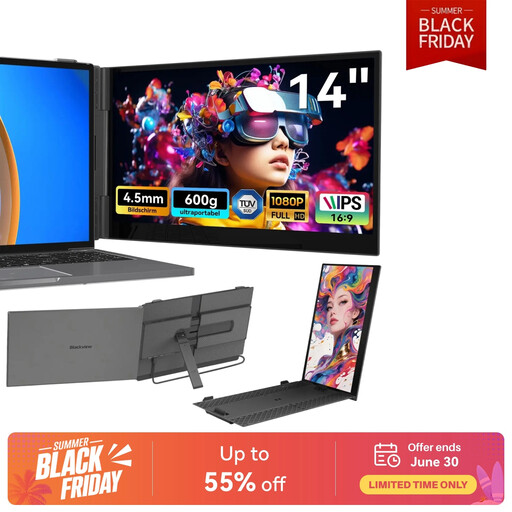
推荐理由: 完美适配时刻在路上的专业人士与学生。仅 600 克的重量和 4.5 毫米的厚度,使其成为您笔记本电脑的无感延伸,可轻松滑入任何背包而无需担心增重。
凭借其专注于极致便携的设计,它成功规避了“伪便携”的陷阱。通过 USB-C 或 HDMI 的简化连接以及附赠的保护套,使其成为一套即开即用的解决方案。
羽量级重量与超薄设计: 市场上最轻便的型号之一。出色的显示效果: 采用 IPS 面板,覆盖 100% sRGB 色域,亮度高达 300 尼特,在任何环境下都能游刃有余。
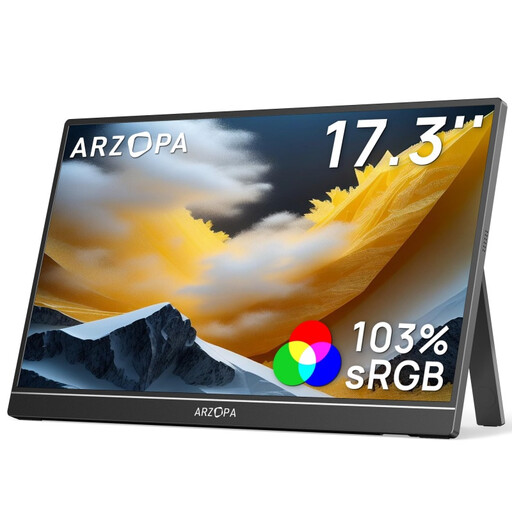
推荐理由: 专为追求大屏体验,但又不想被传统桌面显示器束缚的游戏玩家和影迷设计。其 17.3 英寸的超大屏幕,无论是连接主机/PC 游戏还是观看剧集,都能提供完全沉浸的视觉体验。
它凭借支持 HDR 的全高清 IPS 面板,有效避免了屏幕昏暗的陷阱,显著提升了对比度和色彩活力。其 USB-C 和 HDMI 双接口配置,则彻底消除了任何兼容性风险。
超大尺寸屏幕: 17.3 英寸带来极致沉浸感。巧妙的一体式支架: 无需额外配件,即可旋转支架以实现横向或纵向显示。
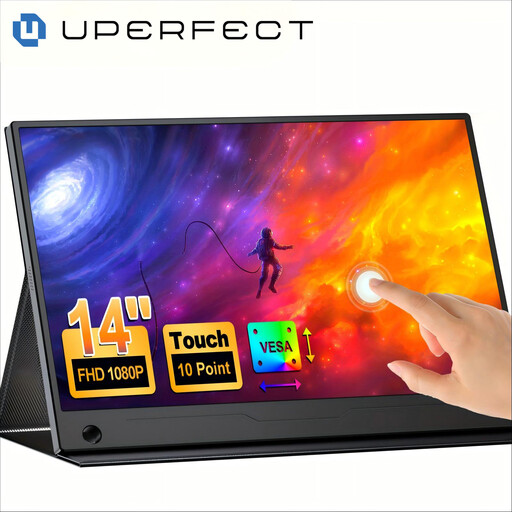
推荐理由: 专为希望“指点江山”的用户而设计。无论是平面设计师、演讲者,还是任何渴望在第二块屏幕上实现触控导航的 Mac/Windows 用户,它都是完美的选择。
它通过增加触控这一稀有功能脱颖而出,为实际使用带来了真正的附加值。同时,支持触控数据传输的 USB-C 接口和 HDMI 端口确保了全面的兼容性。
触控交互: 实现直接、直观的导航操作。多功能支架: 支持 180° 调节的支架,并兼容 VESA 标准,可轻松安装在显示器支臂上。
探索我们依据严苛品质标准与欧盟安全规范为您精选的便携显示器全系列产品。
是的,这一点至关重要。为了让单根 USB-C 线缆同时传输图像和电力,您电脑的端口必须支持 DisplayPort Alt Mode(交替模式)。通常,Thunderbolt 3/4 端口或标有 DisplayPort 标志(一个“D”形图标)的 USB-C 3.1/3.2 端口都支持此功能。如有疑问,请查阅您设备的规格说明,或选择一款同时配备 HDMI 输入接口的显示器。
是的,连接第二块屏幕会显著缩短您笔记本电脑的续航时间。根据型号和亮度设置的不同,功耗大约在 5 至 15 瓦之间。对于长时间的移动办公,建议您调低屏幕亮度,或者更优的方案是,使用支持 Power Delivery 协议的移动电源(充电宝)来为便携显示器独立供电。
当然可以,这甚至是它的核心用途之一!只需确认您的显示器配备了 Mini-HDMI 端口。您只需要用一根 HDMI 转 Mini-HDMI 的线缆连接游戏主机,然后通过显示器的 USB-C 端口为其供电(使用其自带的充电器或一个大功率移动电源)。这是在旅途中随时随地享受游戏的理想解决方案。