
Livraison le jour même ou le lendemain

Qualité garantie

Débloquez vos offres de bienvenue: Livraison GRATUITE | Jusqu'à -80 % | 30 jours d'essai gratuits à JoyPlus
Téléchargez l'application
无论您是移动办公的商务人士、学生还是创意工作者,想必都深有体会:仅靠笔记本电脑的单块屏幕,很快就会感到捉襟见肘。频繁地在窗口间切换会严重拖累生产力。最直接的解决方案?一台便携显示器。然而,市场上充斥着各种营销话术,背后却常常隐藏着令人无法接受的硬伤。
在您下单之前,了解三大最常见的陷阱至关重要,它们能让一次满怀期待的购买变成一次代价高昂的失望:
本指南旨在帮助您规避这些陷阱,专注于那些在日常使用中真正重要的特性。
要做出明智的选择,您需要读懂营销话术背后的潜台词,并解读一些关键的技术规格。以下是您在寻找不会让您失望的扩展屏时必须核对的要点。
“一体化”的简洁性是 USB-C 便携显示器 的主要卖点。然而,并非所有 USB-C 端口都生而平等。要让视频信号、数据和电力通过同一根线缆传输,您的设备(电脑、智能手机)必须拥有一个兼容 DisplayPort Alternate Mode (DP Alt Mode) 协议,并且通常还需要支持 Power Delivery (PD) 的 USB-C 端口。
全高清(1920x1080)分辨率已是当今标配,但这并非全部。另外两个因素至关重要:
一台移动显示器,顾名思义,必须易于携带和安装。
我们没有提供一份详尽无遗的清单,而是根据不同的用户画像,甄选出能够规避上述陷阱的产品。
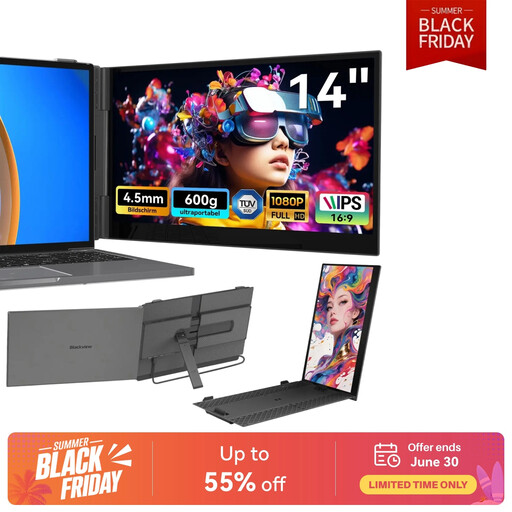
完美适配随时随地办公的场景(火车、咖啡馆、联合办公空间)。其直连笔记本电脑的固定系统可构建一个真正的双屏工作站,而无需占用桌面空间。
凭借其超轻量化设计(约 600 克)和集成支架,它解决了重量和体积的难题。Type-C 和 HDMI 双接口(附带线缆)则消除了所有关于兼容性的疑虑。
其 14 英寸 FHD IPS 面板通过了德国莱茵 T?V 低蓝光认证,对于长时间工作而言是一大福音。兼容 13 至 17 英寸的笔记本电脑。
不仅为 PC 用户提供了灵活的第二块屏幕,也完美适配 Switch 或 Steam Deck 玩家。其独立且超薄的设计(约 500 克)可轻松滑入任何背包,实现无负担的移动使用。
它通过同时提供“一线通”的 USB-C 连接和 mini-HDMI 输入,规避了兼容性陷阱。即使您的 USB-C 端口不兼容,您也始终有一个可靠的备用方案。
其 1080p IPS 面板提供了鲜艳的色彩,磁吸保护套可作为可调节支架使用。多功能性是其最大卖点。
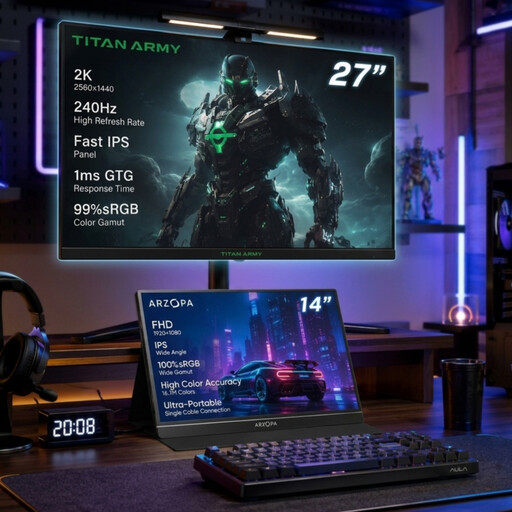
为那些希望两全其美的人而生:在家拥有一台强大的游戏或创作工作站,同时在旅途中也能通过一块副屏保持高效。此套装是卓越的一站式解决方案。
该套装通过搭配两款均为 IPS 直面屏的显示器,解决了视觉一致性的问题,确保了流畅无失真的画面过渡。套装内含的便携屏是移动办公的可靠选择。
一台 27 英寸 2K 240 Hz 的主显示器,带来极致流畅的游戏体验;辅以一台 14 英寸 FHD 便携屏,用于管理直播推流、代码或剪辑时间线。
探索我们完整且实时更新的产品精选,这些产品均符合我们严格的筛选标准以及欧洲安全规范。
正确使用下,不会。一台通过电脑 USB-C 端口供电的便携显示器,自然会增加其功耗,从而缩短续航时间。但请放心,这不会对电池造成任何损害。为了保护续航,只需降低便携显示器的亮度,或选择带有内置电池的型号即可。
在绝大多数情况下,不需要。现代便携显示器都是即插即用的。无论是通过 USB-C(支持 DP Alt Mode)还是 HDMI 连接,Windows、macOS 或 ChromeOS 等操作系统都会立即识别屏幕,并将其激活为第二显示器。因此,无需安装任何驱动程序。