
Livraison le jour même ou le lendemain

Qualité garantie

Débloquez vos offres de bienvenue: Livraison GRATUITE | Jusqu'à -80 % | 30 jours d'essai gratuits à JoyPlus
Téléchargez l'application
无论是远程办公者、数字游民、学生党还是硬核玩家……笔记本电脑有限的显示空间常常会捉襟见肘。如今,配置一台 便携显示器 已不再是奢侈之举,而是提升生产力与舒适度的真正利器。
面对市场上琳琅满目的产品,我们常常感到无从下手。本指南旨在为您拨开迷雾,通过深度解析各项技术标准与应用场景,帮助您挑选出最适合您需求的 笔记本电脑第二屏。
为了避免选错产品,让我们来逐一审视购买前必须确认的关键要点。
这是首要标准,也无疑是最重要的一点。目前大多数新款型号都将宝押在了 USB-C 接口上。如果您的电脑、平板或智能手机配备了支持 DisplayPort 替代模式(Alt Mode)的 USB-C 端口,那么恭喜您!仅需一根线缆,即可同时满足显示和供电需求。对于数字游民而言,这无疑是最理想、最简洁、最清爽的配置方案。
对于一些旧款设备或游戏主机,配备一个 Mini-HDMI 接口则变得至关重要。请注意,在这种情况下,您需要为显示器提供外部电源,通常是通过第二个 USB-C 端口连接到电源适配器或移动电源。
画质直接取决于面板技术。市面上绝大多数便携显示器都搭载了 IPS(In-Plane Switching)面板,该技术以其宽广的可视角度和出色的色彩表现而闻名。无论是处理办公任务还是进行内容创作,它都是兼顾多种用途的理想之选。
对于游戏玩家而言,刷新率则是首要考量标准。一台 144?Hz 便携显示器 能确保比传统 60?Hz 屏幕无与伦比的流畅度,这在快节奏游戏中是决定性的优势。而对于纯粹的办公用途或作为 远程办公屏幕,60?Hz 的刷新率已绰绰有余。
最后,一些附加功能也可能让产品脱颖而出:
我们精选了三款完美展现市场多样性的代表型号,涵盖了从移动游戏到纯粹生产力工具的各种需求。
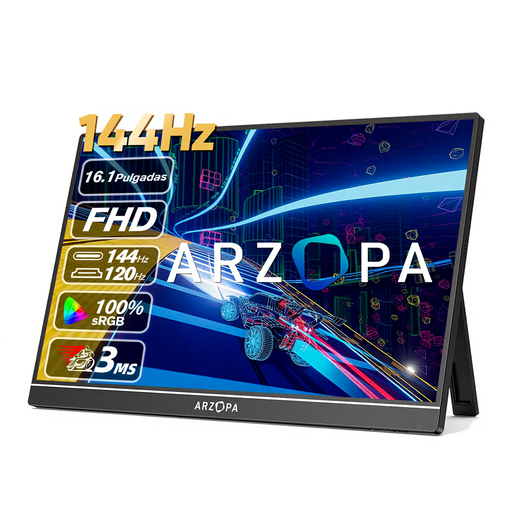
独特之处: 这款显示器将游戏性能作为核心卖点。其 144?Hz 的刷新率和 16.1 英寸的全高清面板,使其成为笔记本电脑或游戏主机(Switch、PS5、Xbox)玩家的理想伴侣,即使在旅途中也对画面流畅度毫不妥协。
核心优势:
适用人群: ARZOPA Z1FC 这款 游戏便携屏 明确瞄准了那些希望获得比笔记本或任天堂 Switch 自带屏幕更大、响应更快的显示体验的玩家。
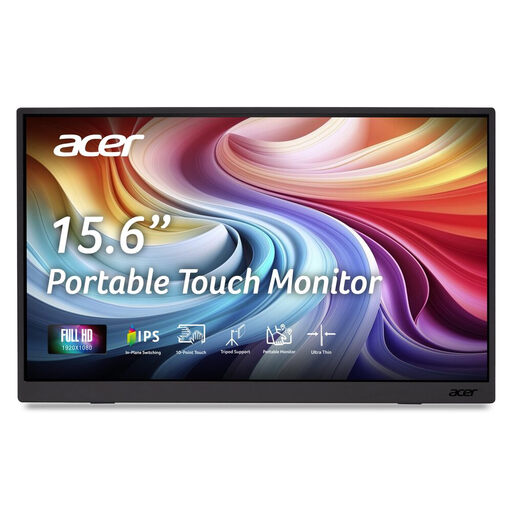
独特之处: 宏碁 PM161QT 的王牌优势在于其 十点电容式触控 面板。无论是批注文档、勾勒创意草图,还是在 Windows 和 Android 系统下进行更直观的导航,这项功能都将彻底改变您与应用程序的交互方式。
核心优势:
适用人群: 对于创意工作者、需要进行互动演示的专业人士,或者任何希望为智能手机或平板电脑配备一块大尺寸触摸屏的用户来说,这款 便携显示器 都是一个绝佳的选择。
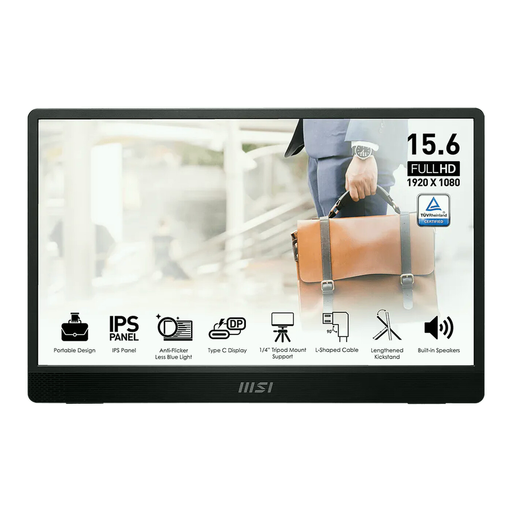
独特之处: 微星 Pro MP161 E2 专为移动办公的专业人士量身打造。0.75 公斤 的羽量级重量,1.08 厘米的超薄设计,无不彰显其为移动性而生的理念。其真正的杀手锏是集成的 0-180° 可旋转支架,支持横向和纵向两种模式,后者对于编写代码、阅读长文档或管理信息流非常实用。
核心优势:
适用人群: 对于需要远程办公或经常出差的专业人士、开发者、编辑等所有寻求一款多功能、高效率 移动屏幕 来轻松处理多项任务的用户而言,这无疑是理性之选。
我们的精选列表重点介绍了几款代表性产品,但市场上的选择远不止于此。如果轻便或紧凑是您的首要标准,或许还有其他更适合您的型号。
? 探索我们完整的 轻薄便携显示器 系列,找到您理想的旅行伴侣。
最简单的方式是使用 USB-C 线缆,前提是您的电脑或平板电脑端口兼容(支持 DisplayPort Alt Mode)。这样,一根线缆就能同时处理显示和供电。否则,您将需要通过 HDMI(或 Mini-HDMI)线缆传输视频信号,并额外使用一根 USB-C 线连接到电源(电源适配器或移动电源)进行供电。
这完全取决于连接方式。如果您设备的 USB-C 端口功率足够,它可以独立为显示器供电。反之,如果您通过 HDMI 连接,或者设备的 USB-C 端口功率不足,那么外接电源(电源适配器或电池)就必不可少了。
当然可以。大多数游戏主机通过显示器的 HDMI 端口(或使用转接头的 Mini-HDMI 端口)进行连接。请注意,在这种配置下,您必须通过显示器的 USB-C 端口为其单独供电,因为 HDMI 仅传输音频/视频信号。