
Livraison le jour même ou le lendemain

Qualité garantie

Débloquez vos offres de bienvenue: Livraison GRATUITE | Jusqu'à -80 % | 30 jours d'essai gratuits à JoyPlus
Téléchargez l'application
无论是移动办公还是外出娱乐,笔记本电脑或游戏机的屏幕尺寸往往是最大的瓶颈。多任务处理变得捉襟见肘,游戏沉浸感大打折扣,生产力也因此受到影响。解决方案是什么?答案就是 便携显示器,它能让您随时随地重获双屏协作的舒适与高效。
然而,面对层出不穷的市场选择,想要找到合适的产品并非易事。本指南旨在为您深入解读各项关键特性,并精选出最值得推荐的几款型号,无论您是移动办公的专业人士、在校学生,还是硬核游戏玩家,都能从中找到心仪之选。
在深入了解我们的精选产品之前,让我们先梳理一下选购时需要注意的关键要点,以确保您做出明智的决策。
这是重中之重。目前绝大多数新款便携显示器都将宝押在了 USB-C 接口上:仅需一根线缆,即可同时传输视频信号、电力乃至触控数据。对于移动场景而言,这无疑是最便捷的方案。
但请注意,并非所有 USB-C 端口都生而平等。您需要确认自己笔记本电脑的 USB-C 端口是否支持 DisplayPort Alternate Mode(DP Alt 模式)。如果不支持,或者您的设备只有 HDMI 端口,那么请确保您选择的 便携显示器 配备了 Mini HDMI 输入接口。在这种情况下,通常需要通过第二个 USB-C 端口进行外部供电。
在显示舒适度与便携性之间找到完美平衡,是选择过程中的核心挑战。
顾名思义,便携显示器 必须轻薄。为了实现最佳便携性,建议选择重量在 1 公斤以下的型号。同时,也别忘了考量其支架系统:一些型号集成了一体式可调节支架,而另一些则依赖于可折叠成支架的保护套。如果需要更固定的安装方式,VESA 兼容性将是一大优势,便于您将屏幕安装在显示器支架臂上。
接下来,让我们看看具体的产品推荐,这些型号各具特色,能够满足不同用户的特定需求。
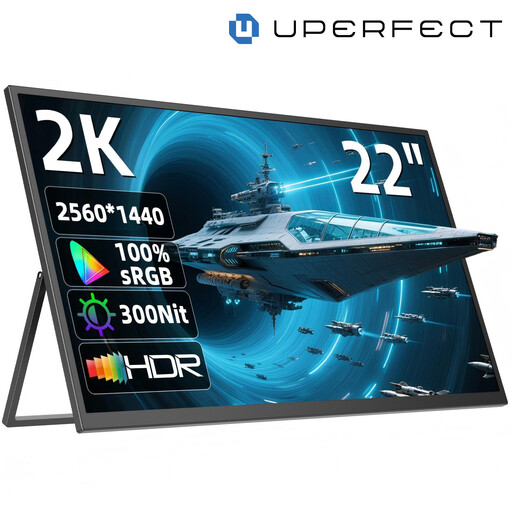
推荐理由: 凭借其超大尺寸,这款型号模糊了便携显示器与桌面显示器的界限。它在保持可移动性的同时,提供了巨大的显示面积和高分辨率。
优势:
适用人群: 适合远程办公者、开发者或创意人士,他们希望在家中或偶尔移动办公时获得一个宽敞的辅助工作空间,而又不想被笨重的传统桌面显示器所束缚。
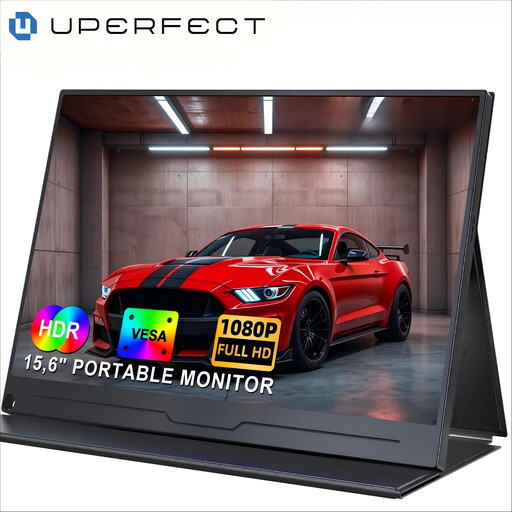
推荐理由: 这是多功能 笔记本电脑第二屏 的典范。它满足了所有关键需求:舒适的尺寸、主流的分辨率和出色的便携性。堪称完美均衡之选。
优势:
适用人群: 移动办公的专业人士、需要在教室和宿舍间切换场景的学生,以及希望获得比设备自带屏幕更大显示效果的游戏机(尤其是任天堂 Switch)玩家。
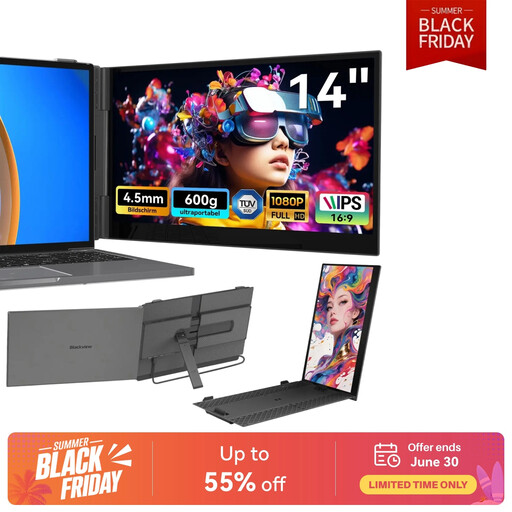
推荐理由: 这款专为极致移动性而生的产品,不仅仅是一块屏幕,更是一个真正的 笔记本屏幕扩展器。它极致轻薄,可直接固定在笔记本屏幕背面,打造出一套完美融合的一体式双屏配置。
优势:
适用人群: 数字游民以及那些经常在咖啡馆、火车上或联合办公空间工作的专业人士。简而言之,它专为那些对每一克重量都斤斤计较,并希望在不牺牲任何便携性的前提下大幅提升生产力的用户而设计。
我们的精选推荐仅涵盖了最常见的应用场景,但您的需求可能更为特殊。无论是需要不同尺寸、触控屏,还是用于游戏的高刷新率屏幕,都欢迎您浏览我们的完整产品目录,发掘那款最适合您的“珍品”。
最简单的方案是使用单根 USB-C 线缆连接,前提是您电脑的端口兼容该功能(支持 DisplayPort Alternate Mode)。否则,您将需要通过一根 HDMI(或 Mini HDMI)线缆传输图像,并额外使用第二根 USB 线缆进行供电。
这取决于具体型号和连接方式。通过 USB-C 连接时,大多数显示器可直接由笔记本电脑供电。然而,如果您使用 HDMI 连接,或者显示器尺寸特别大、亮度特别高,那么外接电源(通过电源适配器或移动电源)通常就变得必不可少。
当然可以,这甚至是一种非常主流的用途!要连接 PS5、Xbox 或底座模式下的任天堂 Switch,请确认显示器具备 HDMI 输入接口(通常是 Mini HDMI 格式,并附赠转接头)。如果想直接连接掌机模式下的 Switch(不通过底座),您需要选择一款支持通过 USB-C 端口接收视频信号的型号。