
Livraison le jour même ou le lendemain

Qualité garantie

Débloquez vos offres de bienvenue: Livraison GRATUITE | Jusqu'à -80 % | 30 jours d'essai gratuits à JoyPlus
Téléchargez l'application
无论您是远程办公、移动差旅,或只是希望在家中获得更舒适的体验,在笔记本电脑的单一屏幕上处理多个窗口,很快就会变得手忙脚乱。对于游戏玩家而言,掌机的屏幕尺寸也可能限制沉浸感。解决方案是什么?便携显示器——这款巧妙的配件,能随时随地扩展您的显示空间。
但面对日益丰富的市场选择,要找到合适的产品并非易事。本指南旨在为您解析各种技术术语,并为您精选了当下的最佳型号,无论您是为工作、学习还是游戏寻找得力助手。
在深入了解我们的精选产品之前,让我们先梳理一下那些在实际使用中至关重要的技术要点。
对于便携显示器而言,接口是关键所在。最佳解决方案无疑是 USB-C 外接显示器:仅需一根线缆,即可同时传输视频信号和为显示器供电(前提是您的笔记本电脑 USB-C 端口支持 DisplayPort Alternate Mode 视频输出功能)。无论您是将其用作笔记本电脑的第二块屏幕,还是作为 MacBook 的外接显示器,这都能确保您的移动工作台整洁有序。大多数型号还配备了 Mini HDMI 接口,以确保能广泛兼容游戏主机等其他设备。
刷新率(单位:赫兹,Hz)代表屏幕每秒显示的图像帧数。根据您的用途,这是一个决定性的标准。
这些显示器的一大优势在于其多功能性。只需确保您选择的型号与您的所有设备兼容即可。目前市面上的大多数显示器都能轻松连接到 PC、Mac、智能手机(通过 USB-C),甚至可以作为 Switch、PS5 或 Xbox 游戏机的外接屏幕。这足以将任何桌面角落转变为一个高效的工作站或游戏站。
以下是我们精选的几款型号,每一款都针对特定的需求。
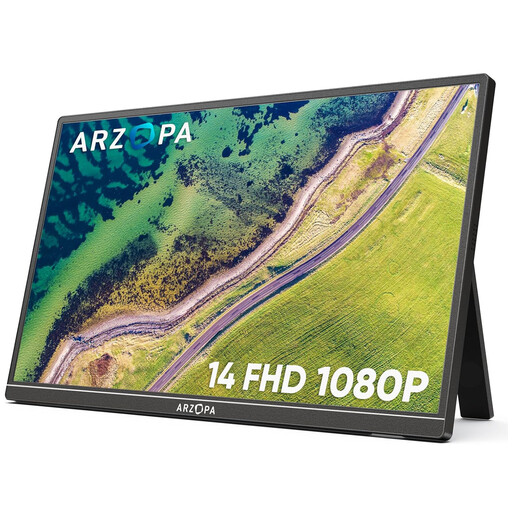
推荐理由 这款型号是便携性的冠军。其厚度仅为 4?mm,重量仅 600?g,可以轻松放入任何背包,与您的电脑随行,而不会增加任何负担。
产品优势
适用人群 经常出差的商务人士、数字游民以及希望在不牺牲移动性的前提下,通过辅助副屏来提升生产力的学生群体。
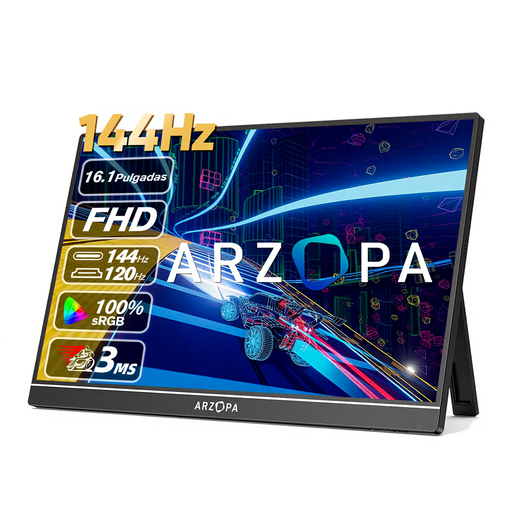
推荐理由 凭借其 144?Hz 的高刷新率,这款型号明确地将目标用户锁定为游戏玩家。它为竞技类游戏提供了不可或缺的流畅度,同时保持了易于携带的紧凑外形。
产品优势
适用人群 希望在移动中也能获得高性能游戏体验的 PC 或主机玩家,以及桌面空间有限、无法放置传统台式显示器的用户。
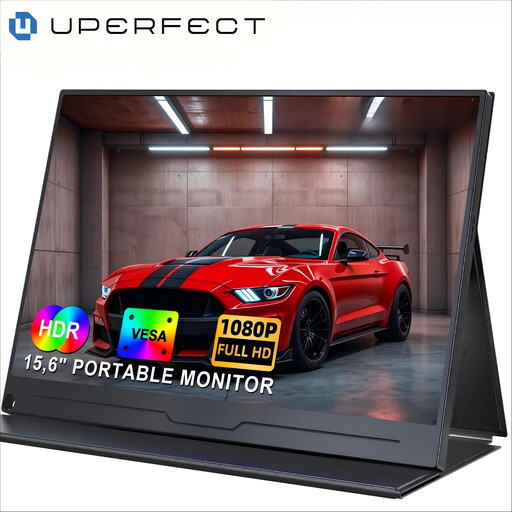
推荐理由 这款显示器在尺寸、功能和通用性之间实现了完美平衡。其 15.6 英寸的经典尺寸非常适合办公,而 VESA 兼容性则为其带来了备受欢迎的安装灵活性。
产品优势
适用人群 远程办公者、创意工作者,以及所有正在寻找一款既能移动使用、又能固定在桌面上,胜任各种任务的笔记本电脑第二屏幕的用户。
本次精选的产品不完全符合您的需求?别担心,外设世界广阔无垠。如需探索更多配件与设备,欢迎浏览我们的 PC 游戏支架 分类。
最简单的方法是使用同时支持视频传输和供电的 USB-C 端口:只需一根线缆即可搞定。如果您的设备没有此类端口,您可以使用 HDMI(或 Mini HDMI)端口传输图像,并用第二根 USB 线连接到您的电脑或电源适配器以获取电力。
这取决于显示器的型号以及您所连接的设备。通过一个功能完整的 USB-C 端口(兼容雷电 3/4 或支持 DisplayPort 视频输出),笔记本电脑可以直接为显示器供电。在其他情况下(如使用 HDMI 连接或通过基础功能的 USB-C 端口),则需要一个外部电源,例如电源插座,甚至是移动电源。
当然可以。大多数型号都兼容任天堂 Switch、PS5 或 Xbox 等游戏主机。连接通常通过显示器的 HDMI 端口进行,此时显示器需要独立供电。举例来说,这是一个绝佳的解决方案,能让您在移动模式下享受到比 Switch 自带屏幕大得多的游戏画面。