
Livraison le jour même ou le lendemain

Qualité garantie

Débloquez vos offres de bienvenue: Livraison GRATUITE | Jusqu'à -80 % | 30 jours d'essai gratuits à JoyPlus
Téléchargez l'application
无论是远程办公、商务差旅,还是大学上课……您是否总觉得笔记本电脑的屏幕太小了??这其实是许多人的共同感受。有限的显示空间很快就会成为生产力的瓶颈。幸运的是,便携显示器正是理想的解决方案,让您无论身在何处,都能重获双屏协作的舒适体验。
本指南旨在帮助您在琳琅满目的产品中做出明智选择。我们将深入剖析选购的核心标准,并为您精选一系列最佳显示器,无论您是需要进行高强度办公,还是希望在旅途中畅玩游戏,都能找到心仪之选。
在做出决定之前,有几个关键的技术特性需要仔细考量,以确保所选显示器能完美契合您的需求。
对于一款移动设备而言,连接的便捷性是不可妥协的标准。目前市面上的新款型号主要围绕两种主流接口方案:?
作为笔记本电脑的第二块屏幕,它既要提升您的视觉舒适度,又不能牺牲便携性。
不同的面板之间存在显著差异。IPS (In-Plane Switching) 技术因其宽广的可视角度和出色的色彩还原能力而成为当下的主流推荐。无论是多人协作办公还是进行图片编辑,这都是一个不容忽视的优势。
对于游戏玩家而言,还有另外两个关键指标需要考量:?
以下是我们为您甄选的几款脱颖而出的产品,每一款都精准地满足了特定用户的需求。
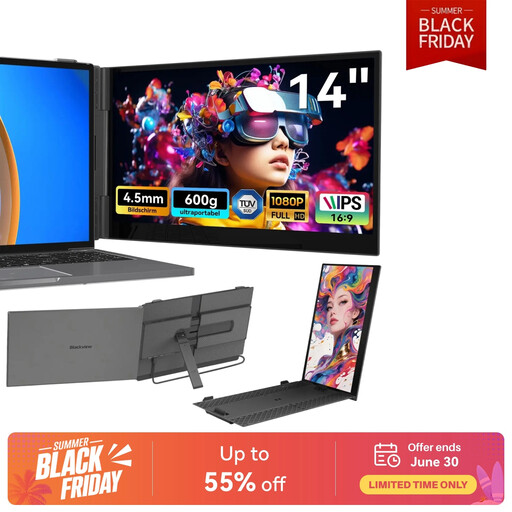
核心亮点:?这款产品是一款纯粹的笔记本电脑屏幕扩展器。它为极致的移动性而生,可直接夹在您的笔记本电脑上,其羽量级的重量和创纪录的纤薄设计令人印象深刻。
优势:
适用人群: 追求极致便携性的移动办公人士和学生。他们希望获得一套开箱即用、轻便无负担的双屏显示解决方案。
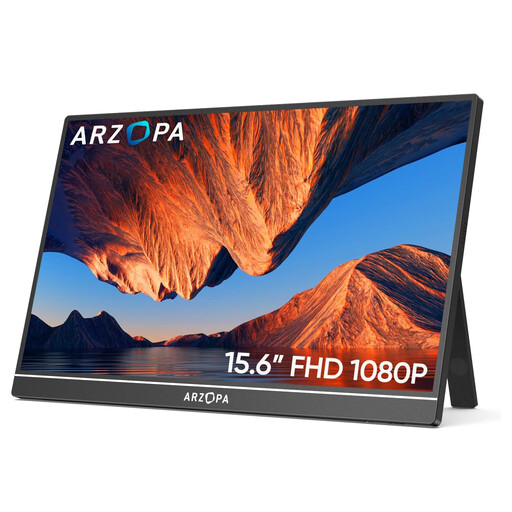
核心亮点:?ARZOPA A1 是我们此次精选中的“全能选手”。它在尺寸、画质和兼容性之间取得了绝佳的平衡,并集成于坚固的金属机身之中,自带一体式支架。
优势:
适用人群: 正在寻找一款可靠且功能多样的Mac/PC 便携显示器的用户,既能满足远程办公的需求,也能随时随地连接游戏主机,享受娱乐时光。
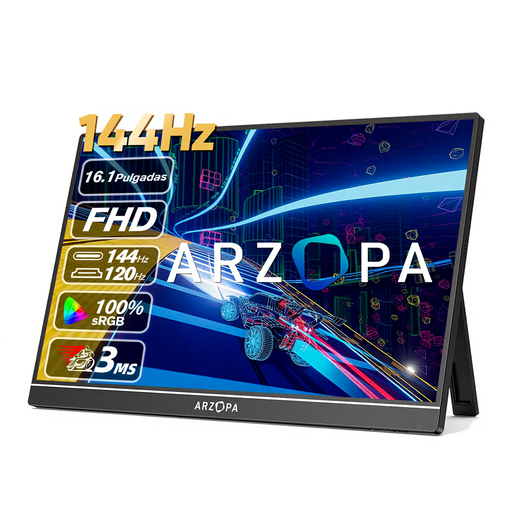
核心亮点:?这款型号将性能置于首位。凭借其 144 Hz 的高刷新率,它专为对流畅度有严苛要求的硬核玩家量身打造,即使在移动中也绝不妥协。
优势:
适用人群: 追求极致游戏体验的笔记本或主机玩家,他们需要一款毫不妥协的便携游戏显示器,以便随时随地都能享受到最高流畅度的游戏乐趣。
便携显示器市场百花齐放,能够满足各种非常具体的需求。如果我们精选的型号未能完全符合您的所有要求,请知悉市面上还有大量其他产品,它们具备不同的尺寸、分辨率或功能特性。
欢迎随时浏览我们的完整产品目录,发掘那款能完美适配您使用场景的“沧海遗珠”。
最简单的方法是使用一个支持视频信号传输(DisplayPort Alternate Mode)的 USB-C 端口。这样,仅需一根线缆即可同时解决画面传输和供电问题。如果您的电脑没有此类端口,则需要通过一根 HDMI 线缆(显示器端通常为 mini-HDMI 接口)传输视频,并额外连接第二根线缆(通常是 USB-C 转 USB-A)到您的电脑或电源适配器上以获取电力。
这完全取决于您的连接方式和显示器的功耗。如果通过 USB-C 连接到一个供电能力足够强的笔记本电脑端口,那么外接电源就不是必需的。反之,如果您使用 HDMI 端口,或者将其连接到智能手机、掌机模式下的任天堂 Switch 等低功率设备上,那么几乎总是需要将显示器连接到外部电源(如墙壁插座、移动电源等)。
当然可以,完全没问题!?大多数便携显示器都配备了 mini-HDMI 端口,这使得它们能够完美兼容各类游戏主机。无论是在另一个房间、度假期间还是在朋友家,它都是一个理想的游戏解决方案。为了获得完整的体验,请确认显示器是否内置扬声器或配备了耳机输出接口(3.5 毫米音频插孔)。