
Livraison le jour même ou le lendemain

Qualité garantie

Débloquez vos offres de bienvenue: Livraison GRATUITE | Jusqu'à -80 % | 30 jours d'essai gratuits à JoyPlus
Téléchargez l'application
远程办公、数字游民……我们的工作习惯已然被彻底颠覆。随时随地保持高效生产力,不再是加分项,而已成为硬性要求。然而,仅仅依赖笔记本电脑的单一屏幕,很快就会成为效率的瓶颈。这正是 便携式显示器 大显身手的时刻——无论您身在何处,它都是重获双屏舒适体验的理想解决方案。
问题是:市场上充斥着各种型号,其诱人的宣传背后,往往隐藏着令人无法接受的缺陷。因此,在冲动消费之前,必须学会如何识破那些可能让一笔好投资变成昂贵无用小玩意的营销陷阱。
选购便携显示器时应避开的 3 大陷阱:
为了做出明智的选择,请重点关注以下几项不容妥协的技术特性。它们是确保长期使用舒适度和日常生产力真正提升的唯一保证。
一款便携式显示器,首先必须……便携。因此,重量是第一标准。目标应锁定重量 低于 800 克 的型号。厚度也是轻松收纳的关键,小于 10 毫米 的机身是一个很好的指标。最后,优先选择带有 集成式可调节支架 的屏幕。这样既能免去携带额外配件的麻烦,又能确保在任何表面上都能完美稳固。
在这里,简单至上。一款优秀的 笔记本电脑副屏 必须提供真正的 即插即用 连接体验。
您的视觉舒适度不容妥协。在面板质量上,切勿做出任何让步。
我们没有罗列一长串清单,而是选择了一款能够满足上述所有标准、并成功规避所有陷阱的典范之作。
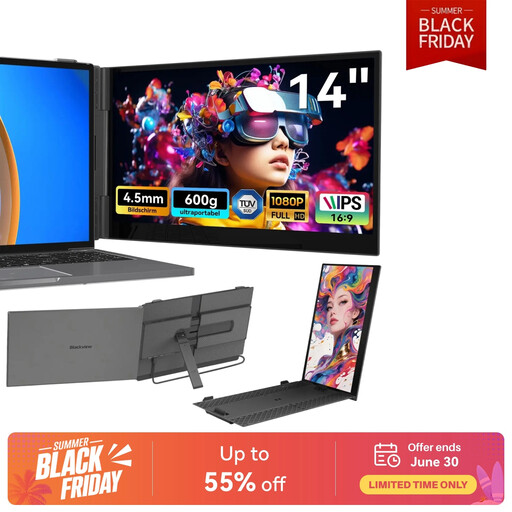
为何此型号适合该用户画像: 非常适合经常移动办公的专业人士、学生或创意工作者。其羽量级的重量和极致的纤薄设计,让您无论是在咖啡馆、火车上还是会议间隙,都能随时随地携带,无需任何妥协。
凭借仅 600 克 的重量和 4.5 毫米 的厚度,它成功避开了“伪便携”的陷阱。其通过 USB-C 或 HDMI 实现的 即插即用 连接,以及广泛的兼容性 (Mac/Windows/Android),确保了无忧的安装体验。最后,其 T?V 南德防蓝光 认证能主动保护您的双眼。
极致便携: 市场上最轻、最薄的型号之一。认证级护眼: 硬件级蓝光过滤技术对于长时间工作而言是一大真正优势。产品附赠便携保护套。
我们已经为您整理了一份完整且实时更新的产品精选集,所有产品均符合我们的筛选标准与安全规范。
其使用寿命取决于制造质量和您的日常爱护。采用坚固外壳和优质铰链(通常是集成支架的型号)的型号会更耐用。大多数制造商提供 12 至 24 个月的保修。为了保护它,运输时请务必使用保护套,并避免对屏幕面板施加任何压力。
是的,由于显示器由您的电脑供电,它必然会缩短其续航时间。功耗取决于您设置的亮度以及连接类型。全功能 USB-C 端口通常是能效最优化的选择。如果需要长时间远离电源插座工作,可以考虑调低副屏的亮度或携带一个移动电源。
这完全取决于该端口的类型。如果它是“全功能”端口(支持视频+供电),那么一根线缆就足够了。如果该端口已被占用或不支持视频输出,请在您的设备上寻找 HDMI 或 Mini-HDMI 端口。大多数优质的便携显示器都提供这种双重连接方式(USB-C 和 HDMI),以实现最大化的兼容性。只需检查包装盒内是否附带了相应的线缆。