
Livraison le jour même ou le lendemain

Qualité garantie

Débloquez vos offres de bienvenue: Livraison GRATUITE | Jusqu'à -80 % | 30 jours d'essai gratuits à JoyPlus
Téléchargez l'application
购买一款 AZERTY 游戏键盘 并非只是在彩色背光和最低价格之间做选择。对于 PC 玩家、电竞爱好者或经常在电脑和游戏主机之间切换的人来说,有几个关键因素会直接影响键盘的舒适度、兼容性和使用寿命。
在下单时,有三个常见错误需要避免:
合适的尺寸主要取决于你桌面的可用空间以及你的使用习惯。
如果你在游戏时鼠标移动幅度很大,紧凑型键盘可以减少撞到数字小键盘的风险。反之,如果你经常输入数字,全尺寸键盘或独立的数字小键盘通常会更方便。
一款 AZERTY 机械键盘 在每个按键下方都有一个独立的开关。手感会根据使用的轴体类型而有所不同:
在考虑标称的触发力度时,还需要结合噪音、按键总行程以及你的使用环境。在共享空间里,即使手感再好,一个声音响亮的轴体也可能很快让人厌烦。
防鬼键 可以减少同时按下多个按键时出现的误操作。不过,请留意标称的支持级别:一个宣称支持 19 键同时按下的键盘,并不一定提供完全的防鬼键功能。而 NKRO 标识则意味着对同时按键有更广泛的支持。
可编程键盘 允许你创建宏、重新映射某些按键,有时还能保存多个配置文件。请确保这些功能与你的操作系统兼容。在游戏主机上,这些功能可能比在 Windows 下更受限。
连接方式方面:
要在游戏主机上使用,请务必核实标称的兼容性:PC、PS4、PS5、Xbox One 和 Xbox Series X/S 对功能的支持情况可能不同。
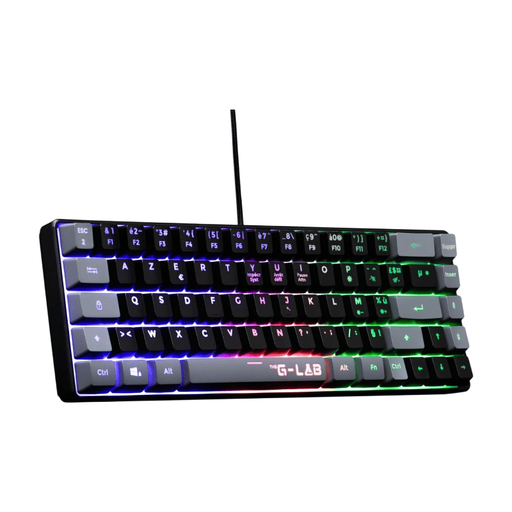
为什么适合你: 这款紧凑型有线键盘非常适合首次在 PC 或游戏主机上搭建桌面,尤其是当桌面空间寸土寸金时。60% 的尺寸和仅 430 克的重量,也让它便于携带。
产品页面明确标注了 AZERTY 布局、即插即用的 USB 连接以及每键 1200 万次敲击的标称寿命。不过,你需要通过 Fn 键来访问某些功能。
60% 紧凑尺寸、固定多色背光、19 键防鬼键,以及标称兼容 PC、PS4、PS5 和 Xbox。
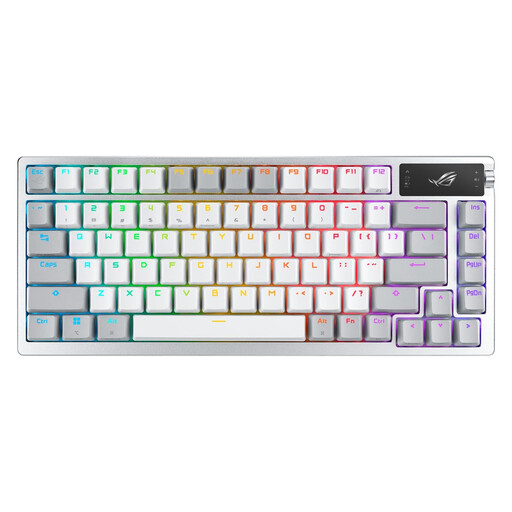
为什么适合你: 这款 75% 尺寸的机械键盘专为那些希望自定义打字手感、灯光和按键功能,同时又不想在有线和无线之间做取舍的用户打造。
产品页面详细说明了三种连接模式、免焊更换轴体以及独立 RGB 灯光调节。在关闭 RGB 和 OLED 屏幕的情况下,标称续航可达 2000 小时。
2 英寸 OLED 屏幕、多功能旋钮、ROG NX 机械轴、防鬼键以及三种连接选项:2.4 GHz、蓝牙 5.1 或 USB。
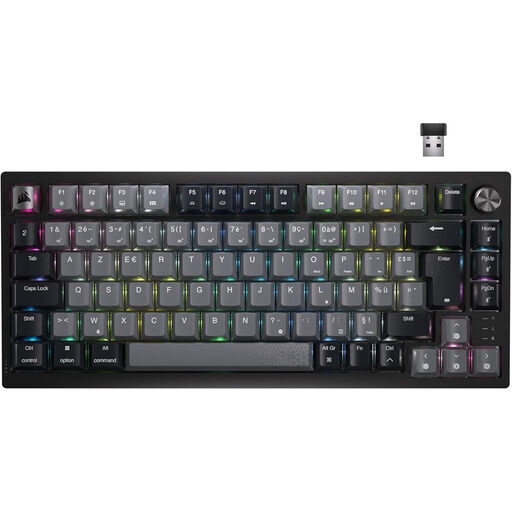
为什么适合你: 这款 75% 尺寸、87 键的键盘适合那些希望桌面整洁,同时又不愿放弃功能键行的玩家。根据设备兼容性,它也可以在 PC、笔记本电脑和游戏主机上使用。
蓝牙、USB-C 和无线连接让你可以根据不同场景灵活使用。USB-C 线缆可以在充电时继续游戏,避免完全依赖电池。
Corsair MLX Red 线性轴、每键独立 RGB 灯效、音量滚轮以及通过 iCUE 软件实现全面自定义。
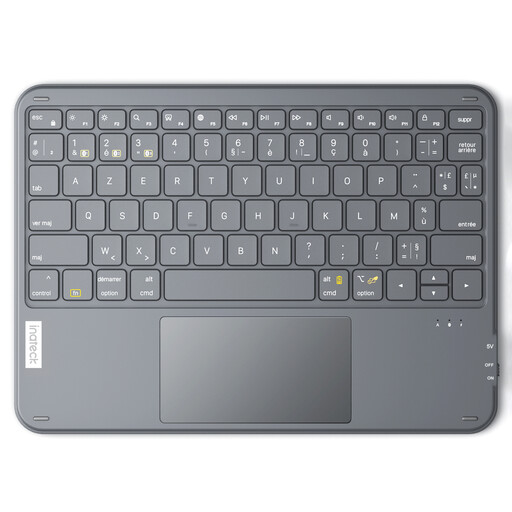
为什么适合你: 其纤薄设计和内置触摸板使其成为旅途中操控平板电脑或多媒体设备的实用伴侣。它更像是一款多功能便携键盘,而非机械游戏键盘。
它的三个蓝牙通道可以让你在不同设备间切换,无需堆叠多个键盘。产品页面标称连接距离可达 10 米,厚度仅为 0.5 厘米。
标称重量仅 228 克、内置触摸板、蓝牙 5.3,以及兼容 Windows、iPadOS 和 Android。
我们为您整理了一份精选清单,实时更新,包含符合这些严格标准并满足欧洲安全要求的产品。
这完全取决于具体型号和主机。有些产品页面会标注兼容 PS4、PS5 或 Xbox,但宏功能、灯效和自定义软件可能仅限于 Windows 系统。同时,请检查可用的端口类型以及是否需要 USB 接收器。
这取决于键盘的设计、使用频率和保养情况。制造商有时会标称按键寿命,例如每键 1200 万次或 3000 万次敲击。这是一个设计参数,并非在所有条件下的寿命保证。请避免液体泼溅,清洁前拔掉键盘,并使用柔软干布擦拭。
一款可充电的无线游戏键盘主要需要关注电池电量,并确保手边有 USB-C 线缆。功耗通常很低,但续航时间会因 RGB 灯效、连接类型和启用的功能而异。对于固定工位,有线键盘可以免去充电的麻烦。在共享空间或使用多台设备时,蓝牙和三模键盘则提供了更大的灵活性。